Gmail là công cụ email gần như không thể thiếu trong học tập và công việc, nhưng sau một thời gian dài sử dụng, nhiều người bất ngờ nhận được cảnh báo hộp thư sắp đầy, thậm chí không thể nhận thêm email mới. Nguyên nhân thường không nằm ở số lượng email đơn thuần, mà vì tài khoản Google dùng chung một hạn mức lưu trữ cho cả Gmail, Google Drive và Google Photos, nên chỉ vài tệp đính kèm nặng hoặc kho ảnh, video đồng bộ lâu năm cũng đủ làm đầy bộ nhớ.
Bài viết này của HTH DIGI hướng dẫn cách giải phóng dung lượng Gmail theo từng bước: kiểm tra xem dung lượng đang bị chiếm bởi những gì, xóa email có tệp đính kèm lớn và email cũ, dọn sạch thư mục rác, đồng thời giữ hộp thư gọn gàng lâu dài để tránh lặp lại tình trạng đầy bộ nhớ.
Vì sao Gmail bị đầy dung lượng?
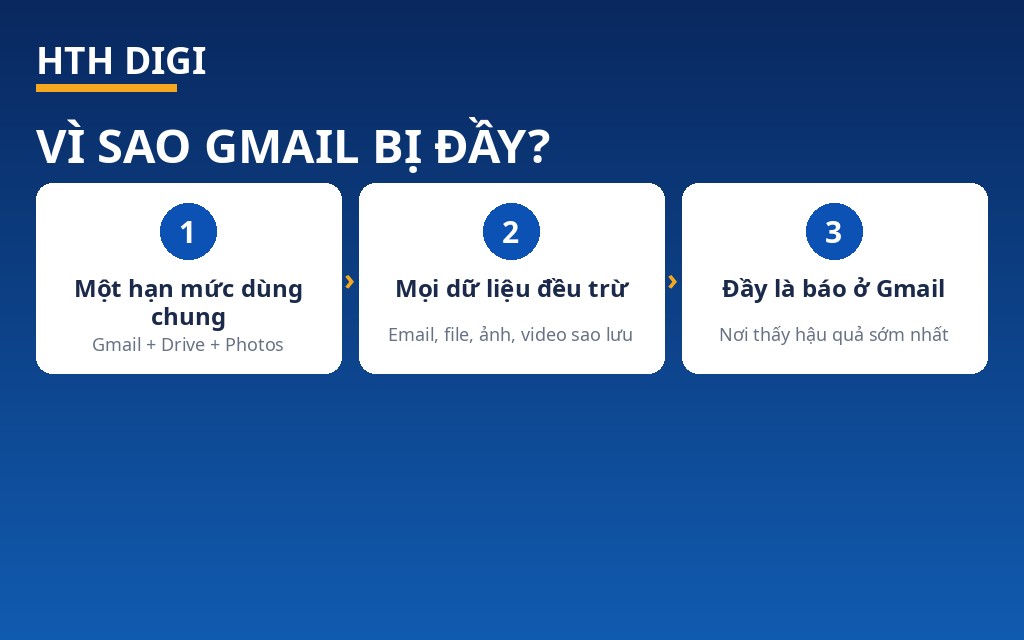
Mỗi tài khoản Google miễn phí có một hạn mức lưu trữ dùng chung cho Gmail, Drive và Photos. Mọi email bạn nhận và gửi đi, mọi tệp lưu trên Drive và mọi ảnh, video sao lưu lên Photos đều trừ vào cùng hạn mức đó. Khi tổng dữ liệu chạm ngưỡng, Gmail thường là nơi bạn nhận thấy hậu quả đầu tiên: không nhận được thư mới, không gửi được thư kèm tệp và liên tục thấy cảnh báo trên giao diện.
Những “thủ phạm” phổ biến nhất gồm: các email có tệp đính kèm nặng như video, file thiết kế, bản trình chiếu được gửi qua lại nhiều lần; hàng nghìn email quảng cáo, bản tin tích lũy qua nhiều năm không được dọn; thư đã xóa nhưng vẫn nằm trong Thùng rác vì chưa được xóa vĩnh viễn; và đặc biệt là Google Drive, Google Photos với ảnh, video chất lượng gốc được đồng bộ tự động từ điện thoại. Vì vậy, muốn giải phóng dung lượng Gmail hiệu quả, bạn cần nhìn vào toàn bộ tài khoản chứ không chỉ riêng hộp thư đến.
Cách kiểm tra dung lượng Gmail đang dùng cho những gì
Trước khi xóa bất cứ thứ gì, hãy kiểm tra xem hạn mức đang được dùng vào đâu. Cách đơn giản nhất là cuộn xuống cuối giao diện Gmail trên máy tính: thanh trạng thái ở góc dưới sẽ cho biết bạn đã dùng bao nhiêu dung lượng và còn trống bao nhiêu. Nhấn vào đó, hoặc mở trang quản lý bộ nhớ của tài khoản Google, bạn sẽ thấy biểu đồ phân chia cụ thể xem Gmail chiếm bao nhiêu, Drive bao nhiêu và Photos bao nhiêu.
Con số này quyết định hướng dọn dẹp. Nếu Gmail chiếm phần lớn, hãy tập trung vào email đính kèm và email cũ theo hướng dẫn ở phần sau. Nếu Drive hoặc Photos chiếm phần lớn, việc xóa email sẽ không giải quyết được bao nhiêu và bạn cần dọn cả hai dịch vụ đó. Ngay trong Gmail, bạn cũng có thể ước lượng nhanh bằng cách gõ vào ô tìm kiếm cụm “has:attachment larger:10M” để xem có bao nhiêu email đính kèm nặng đang nằm trong hộp thư của mình.
Cách giải phóng dung lượng Gmail hiệu quả
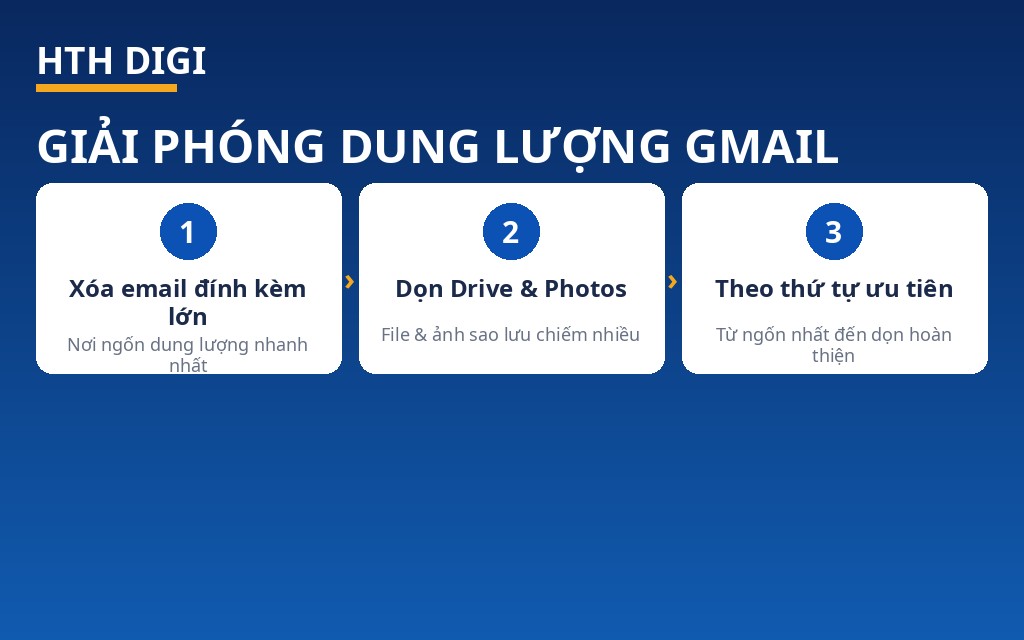
Sau khi biết dung lượng đang bị chiếm bởi những gì, hãy thực hiện lần lượt các cách dưới đây, từ những mục giải phóng được nhiều dung lượng nhất đến những mục dọn dẹp hoàn thiện.
Tìm và xóa các email có tệp đính kèm lớn
Email đính kèm là nơi “ngốn” dung lượng nhanh nhất. Tại ô tìm kiếm của Gmail, nhập “has:attachment larger:5M” để lọc toàn bộ email có tệp đính kèm lớn hơn 5 MB, hoặc thay bằng larger:10M, larger:25M nếu muốn xử lý những email nặng nhất trước. Danh sách hiện ra thường gồm các email gửi file thiết kế, video và tài liệu dung lượng lớn tích lũy qua nhiều năm.
Trước khi xóa, hãy mở nhanh những email quan trọng và tải tệp cần giữ về máy tính hoặc lưu sang nơi khác. Sau đó tích chọn các email không còn cần thiết rồi nhấn Xóa. Bạn cũng có thể kết hợp thêm điều kiện thời gian, ví dụ kèm “older_than:1y”, để việc lọc chính xác và an toàn hơn.
Xóa email cũ theo mốc thời gian
Với những hộp thư đã dùng nhiều năm, lượng email cũ ít khi được mở lại nhưng vẫn chiếm dung lượng đáng kể. Hãy dùng toán tử “older_than:1y” để lọc email cũ hơn một năm, hoặc older_than:2y, older_than:3y cho các mốc dài hơn. Ưu tiên rà soát các nhóm email quảng cáo, thông báo mạng xã hội, biên lai điện tử đã hết giá trị và bản tin cũ.
Lưu ý không xóa vội các email liên quan đến công việc, hợp đồng, hóa đơn hoặc thông tin tài khoản còn cần tra cứu. Mẹo an toàn là lọc theo từng nhóm người gửi bằng điều kiện “from:” để xem trước nội dung của từng nhóm, rồi mới quyết định xóa hàng loạt.
Dọn sạch thư mục Spam và Thùng rác
Nhiều người xóa email xong nhưng dung lượng không giảm, vì email đã xóa vẫn nằm trong Thùng rác và tiếp tục tính vào hạn mức cho đến khi bị xóa vĩnh viễn (Gmail sẽ tự xóa sau khoảng 30 ngày, nhưng bạn không cần phải chờ). Hãy mở thư mục Thùng rác và chọn dọn sạch toàn bộ để xóa vĩnh viễn và thu hồi dung lượng ngay lập tức.
Tương tự, thư mục Spam cũng tích lũy rất nhiều thư rác có đính kèm. Hãy mở Spam và xóa toàn bộ thư trong đó. Chỉ riêng hai thao tác đơn giản này đôi khi đã giải phóng được một phần dung lượng đáng kể mà không ảnh hưởng đến bất kỳ email quan trọng nào của bạn.
Hủy đăng ký các bản tin không còn đọc
Dọn dẹp chỉ có tác dụng ngắn hạn nếu mỗi ngày hộp thư vẫn nhận thêm hàng chục email quảng cáo. Hãy mở một email bản tin mà bạn không còn đọc, tìm liên kết “Hủy đăng ký” (Unsubscribe) ở đầu hoặc cuối thư và làm theo hướng dẫn. Với những người gửi không có nút hủy đăng ký hoặc vẫn tiếp tục gửi thư, hãy dùng tính năng Chặn (Block) của Gmail.
Việc cắt nguồn thư rác từ gốc giúp hộp thư nhẹ đi mỗi ngày, giảm thời gian lọc thư và quan trọng hơn là tránh để tình trạng đầy bộ nhớ quay trở lại chỉ sau vài tháng.
Kiểm tra và dọn Google Drive, Google Photos vì dùng chung hạn mức
Nếu sau khi dọn Gmail mà dung lượng vẫn cao, gần như chắc chắn “thủ phạm” nằm ở Drive hoặc Photos. Trong Google Drive, hãy vào mục Bộ nhớ để xem các tệp được sắp xếp theo dung lượng giảm dần, xóa những tệp lớn không còn dùng như video, file nén, bản sao lưu cũ, rồi dọn tiếp Thùng rác của Drive vì tệp đã xóa ở đó cũng vẫn tính dung lượng cho đến khi được xóa vĩnh viễn.
Với Google Photos, hãy kiểm tra các video dài, loạt ảnh chụp liên tiếp bị trùng và mục sao lưu từ nhiều thiết bị cũ. Bạn có thể cân nhắc chuyển chế độ sao lưu sang dạng tiết kiệm dung lượng đối với những nội dung không cần giữ chất lượng gốc. Sau khi dọn cả ba dịch vụ, hãy quay lại trang quản lý bộ nhớ để xác nhận tổng dung lượng đã giảm đúng như mong muốn.
Mẹo giữ hộp thư Gmail gọn gàng lâu dài
Để không phải lặp lại những đợt dọn dẹp quy mô lớn, hãy duy trì những thói quen nhỏ sau đây:
- Dọn dẹp định kỳ: dành ít phút mỗi quý để xóa email đính kèm lớn và email cũ bằng các toán tử tìm kiếm ở trên, trước khi hộp thư chạm ngưỡng cảnh báo.
- Dùng nhãn và bộ lọc tự động: tạo bộ lọc để email thông báo, bản tin tự động được gắn nhãn hoặc bỏ qua Hộp thư đến, giúp thư quan trọng luôn nổi bật.
- Hạn chế gửi tệp nặng qua email: thay vì đính kèm, hãy tải tệp lên Drive và chia sẻ bằng liên kết, vừa nhẹ hộp thư của người gửi lẫn người nhận.
- Lưu trữ có chọn lọc: với email cần giữ lâu dài nhưng không cần xem thường xuyên, hãy dùng nút Lưu trữ (Archive) thay vì để chúng chất đống trong Hộp thư đến.
- Hủy đăng ký ngay: khi nhận một bản tin không còn giá trị, hãy hủy đăng ký ngay thay vì chỉ xóa thư, để cắt nguồn phát sinh về sau.
- Theo dõi cảnh báo sớm: khi thấy thông báo đã dùng phần lớn hạn mức, hãy xử lý ngay theo các bước trong bài thay vì chờ đến lúc không nhận được thư.
Câu hỏi thường gặp
Đã xóa email trong Thùng rác rồi có khôi phục lại được không?
Không. Email đã bị xóa vĩnh viễn khỏi Thùng rác sẽ không thể khôi phục bằng các công cụ thông thường của Gmail. Vì vậy, trước khi dọn sạch Thùng rác, hãy chắc chắn không còn email nào bạn cần giữ; với tệp đính kèm quan trọng, hãy tải về máy hoặc sao lưu sang nơi khác trước khi xóa.
Vì sao đã xóa nhiều email mà dung lượng chưa giảm?
Có ba nguyên nhân thường gặp: email mới xóa vẫn nằm trong Thùng rác nên vẫn bị tính dung lượng cho đến khi xóa vĩnh viễn; số liệu dung lượng trên tài khoản đôi khi cần một khoảng thời gian ngắn để cập nhật lại; và phần dung lượng lớn thực tế nằm ở Google Drive hoặc Google Photos chứ không phải Gmail. Hãy kiểm tra cả ba khả năng này theo thứ tự.
Đã dọn hết mà vẫn không đủ dung lượng thì phải làm sao?
Khi nhu cầu lưu trữ thực tế vượt quá hạn mức miễn phí, việc dọn dẹp không còn là giải pháp bền vững. Lúc này bạn có thể cân nhắc nâng cấp lên các gói lưu trữ trả phí của Google: gói cá nhân Google One nếu dùng cho nhu cầu cá nhân, gia đình, hoặc Google Workspace nếu cần email theo tên miền doanh nghiệp kèm bộ công cụ làm việc. HTH DIGI có thể tư vấn lựa chọn phù hợp với nhu cầu của bạn.
Giải phóng dung lượng Gmail không khó nếu bạn làm đúng thứ tự: kiểm tra xem dung lượng nằm ở đâu, xử lý email đính kèm lớn và email cũ trước, dọn sạch Thùng rác và Spam, sau đó mới kiểm tra Drive và Photos. Duy trì thêm vài thói quen nhỏ, hộp thư của bạn sẽ luôn thông thoáng và không bỏ lỡ bất kỳ email quan trọng nào.
Zalo: 0945297311, Email: hthdigi@gmail.com