Khi website bắt đầu có nhiều lượt truy cập hơn, cần cài đặt phần mềm riêng hoặc muốn chủ động kiểm soát máy chủ, nhiều người chuyển sang dùng VPS. Tuy nhiên, sở hữu VPS chỉ là bước đầu: điều quan trọng là bạn biết đăng nhập, quản trị, cài đặt, bảo mật và sao lưu như thế nào để website vận hành ổn định mỗi ngày. Bài viết này của HTH DIGI hướng dẫn cách sử dụng VPS Hosting cho người mới bắt đầu, theo trình tự thực tế, từ lúc nhận thông tin máy chủ cho tới khi website chạy ổn định. Nếu bạn vẫn đang cân nhắc lựa chọn gói dịch vụ, hãy xem thêm bài viết về thuê VPS để hiểu rõ nhu cầu của mình trước khi đi sâu vào phần sử dụng.
VPS Hosting là gì? Nhắc nhanh cho người mới
VPS, viết tắt của Virtual Private Server, là một máy chủ ảo được tạo ra từ một máy chủ vật lý bằng công nghệ ảo hóa. Mỗi VPS có tài nguyên riêng như CPU, RAM, ổ cứng và hệ điều hành riêng, hoạt động gần như độc lập với các VPS khác trên cùng một máy chủ vật lý. Nhờ vậy, bạn có thể cài đặt phần mềm, cấu hình hệ thống và khởi động lại máy chủ của mình mà không ảnh hưởng tới người dùng khác.
Điểm khác biệt lớn nhất của VPS so với shared hosting nằm ở quyền kiểm soát. Với shared hosting, bạn dùng chung môi trường đã được nhà cung cấp cấu hình sẵn và chỉ thao tác trong giới hạn cho phép. Với VPS, bạn có quyền quản trị cao hơn, từ việc chọn hệ điều hành, cài đặt web server, cơ sở dữ liệu cho tới việc thiết lập tường lửa và lịch sao lưu. Quyền kiểm soát lớn hơn cũng đồng nghĩa với trách nhiệm lớn hơn: bạn cần hiểu những thao tác cơ bản để tránh làm gián đoạn website.
Có hai dạng quản trị VPS phổ biến. VPS managed là dạng đã có sẵn công cụ quản trị và được hỗ trợ nhiều hơn trong việc vận hành, phù hợp với người chưa quen dòng lệnh. VPS self-managed cho bạn toàn quyền tự cấu hình, phù hợp với người muốn tùy biến sâu hoặc đã có kinh nghiệm kỹ thuật. Dù dùng dạng nào, các bước cơ bản về đăng nhập, quản lý tài khoản, cập nhật và sao lưu vẫn là nền tảng mà người mới cần nắm vững.
Trước khi bắt đầu: bạn cần chuẩn bị những gì?
Trước khi thao tác, hãy chuẩn bị đầy đủ thông tin mà nhà cung cấp đã bàn giao. Thông thường bạn sẽ nhận được địa chỉ IP của VPS, tên đăng nhập quản trị, mật khẩu hoặc khóa truy cập, cùng với địa chỉ bảng điều khiển nếu có. Hãy lưu trữ những thông tin này ở nơi an toàn, không gửi qua kênh chat công khai và không dùng chung mật khẩu với các tài khoản khác. Nếu mật khẩu ban đầu do hệ thống cấp, bạn nên đổi sang mật khẩu mạnh ngay trong lần đăng nhập đầu tiên.
Tiếp theo, hãy xác định mục đích sử dụng VPS. Bạn dùng VPS để chạy một website WordPress, một cửa hàng trực tuyến, một ứng dụng web hay nhiều website nhỏ? Mục đích sử dụng sẽ quyết định bạn cần cài đặt những gì, dung lượng lưu trữ ra sao và mức độ bảo mật cần thiết như thế nào. Việc xác định rõ mục đích ngay từ đầu giúp bạn tránh cài đặt thừa phần mềm, tránh lãng phí tài nguyên và giảm nguy cơ xung đột giữa các dịch vụ.
Về công cụ, người dùng máy tính Windows có thể dùng phần mềm SSH như PuTTY hoặc Windows Terminal, người dùng macOS và Linux có thể dùng Terminal có sẵn. Nếu VPS có bảng điều khiển trực quan, bạn chỉ cần trình duyệt web để đăng nhập và thao tác. Ngoài ra, hãy chuẩn bị tên miền nếu bạn muốn website chạy bằng tên miền riêng, và kiểm tra xem tên miền đã trỏ về địa chỉ IP của VPS hay chưa trước khi cài đặt website.
Cách đăng nhập và làm quen với VPS
Bước đầu tiên khi sử dụng VPS là đăng nhập vào máy chủ. Nếu dùng SSH, bạn mở Terminal hoặc phần mềm SSH, nhập tên người dùng và địa chỉ IP của VPS, sau đó nhập mật khẩu hoặc xác nhận bằng khóa truy cập. Lần đầu kết nối, hệ thống có thể hỏi bạn có tin cậy máy chủ này hay không; hãy kiểm tra kỹ địa chỉ IP và thông tin máy chủ trước khi xác nhận. Khi đăng nhập thành công, bạn sẽ thấy giao diện dòng lệnh chào mừng và có thể bắt đầu gõ lệnh.

Nếu VPS có bảng điều khiển, cách đăng nhập sẽ đơn giản hơn nhiều. Bạn truy cập địa chỉ bảng điều khiển, đăng nhập bằng tài khoản quản trị, sau đó sẽ thấy các mục như quản lý website, cơ sở dữ liệu, tài khoản email, tập tin và sao lưu. Bảng điều khiển phù hợp với người mới vì mọi thao tác đều có nút bấm và hướng dẫn trực quan, trong khi dòng lệnh phù hợp với người muốn kiểm soát chi tiết và tự động hóa công việc. Người mới có thể bắt đầu bằng bảng điều khiển, sau đó dần làm quen với một số lệnh cơ bản khi cần.
Sau khi đăng nhập, việc đầu tiên nên làm là cập nhật hệ điều hành và phần mềm lên phiên bản mới nhất. Bản cập nhật thường vá các lỗi bảo mật và cải thiện hiệu năng, vì vậy đừng trì hoãn quá lâu. Trên hệ điều hành Linux, bạn có thể dùng trình quản lý gói của hệ thống để kiểm tra và cài đặt bản cập nhật, sau đó khởi động lại máy chủ nếu hệ thống yêu cầu. Hãy thực hiện cập nhật vào thời điểm ít người truy cập nhất, và luôn sao lưu trước khi cập nhật các thành phần quan trọng.
Một thói quen tốt khác là tạo tài khoản người dùng riêng thay vì dùng tài khoản quản trị cao nhất cho mọi công việc hằng ngày. Tài khoản riêng nên có quyền vừa đủ để làm việc, và chỉ dùng quyền quản trị khi thực sự cần thiết. Cách làm này giảm nguy cơ vô tình xóa nhầm tập tin hệ thống hoặc làm thay đổi cấu hình quan trọng. Đồng thời, hãy ghi chú lại những thay đổi bạn thực hiện, để khi có sự cố bạn biết mình đã chỉnh sửa những gì và khôi phục ra sao.
Quản trị VPS qua bảng điều khiển và dòng lệnh
Quản trị VPS hằng ngày xoay quanh vài nhóm công việc chính: quản lý tập tin, quản lý website, quản lý cơ sở dữ liệu và quản lý dịch vụ. Qua bảng điều khiển, bạn có thể tải lên tập tin, tạo và xóa website, tạo cơ sở dữ liệu, tạo tài khoản email và xem dung lượng đã dùng. Qua dòng lệnh, bạn có thể làm những việc tương tự bằng lệnh, đồng thời kiểm tra trạng thái dịch vụ, xem nhật ký hệ thống và xử lý các tác vụ nâng cao mà bảng điều khiển chưa hỗ trợ.
Khi quản lý tập tin, hãy giữ cấu trúc thư mục gọn gàng. Mỗi website nên có thư mục riêng, tách biệt mã nguồn, tập tin tải lên và tập tin sao lưu. Đừng lưu trữ tập tin sao lưu duy nhất ngay trong cùng thư mục website mà không có bản sao ở nơi khác, vì nếu máy chủ gặp sự cố, bạn có thể mất cả website lẫn bản sao lưu. Thói quen đặt tên rõ ràng cho thư mục và tập tin cũng giúp bạn và đồng đội tìm lại dữ liệu nhanh hơn khi cần bảo trì.
Với cơ sở dữ liệu, người mới cần nhớ ba việc: tạo cơ sở dữ liệu và tài khoản truy cập riêng cho từng website, đặt mật khẩu mạnh cho tài khoản cơ sở dữ liệu, và không dùng chung một tài khoản cho nhiều website quan trọng. Khi website chạy chậm hoặc báo lỗi kết nối cơ sở dữ liệu, bạn nên kiểm tra xem dịch vụ cơ sở dữ liệu có đang chạy hay không, thông tin kết nối trong tập tin cấu hình có đúng hay không, và dung lượng ổ cứng còn đủ hay không trước khi kết luận là lỗi ở mã nguồn.
Về dịch vụ, web server và các dịch vụ nền cần được theo dõi thường xuyên. Nếu bạn thay đổi cấu hình web server, hãy kiểm tra cú pháp trước khi khởi động lại dịch vụ để tránh làm website ngừng hoạt động. Khi một dịch vụ không chạy, nhật ký hệ thống thường ghi lại lý do, vì vậy đọc nhật ký là bước đầu tiên nên làm thay vì khởi động lại máy chủ một cách vội vàng. Việc hiểu rõ từng dịch vụ đang chạy trên VPS giúp bạn xử lý sự cố nhanh và chính xác hơn.
Cài đặt website và phần mềm cơ bản trên VPS
Khi máy chủ đã sẵn sàng, bạn có thể bắt đầu cài đặt website. Quy trình chung gồm: trỏ tên miền về địa chỉ IP của VPS, tạo website và cơ sở dữ liệu tương ứng, tải mã nguồn lên thư mục của website, sau đó cấu hình kết nối cơ sở dữ liệu và kiểm tra website bằng tên miền. Nếu dùng WordPress, bạn có thể cài đặt qua bảng điều khiển hoặc cài đặt thủ công bằng cách tải mã nguồn, tạo cơ sở dữ liệu và chạy trình cài đặt trên trình duyệt. Dù dùng cách nào, hãy đảm bảo phiên bản phần mềm bạn cài đặt là phiên bản ổn định và còn được hỗ trợ.
Sau khi website chạy được, bạn cần cài đặt chứng chỉ bảo mật để website dùng giao thức HTTPS. Chứng chỉ giúp mã hóa dữ liệu trao đổi giữa trình duyệt và máy chủ, đặc biệt quan trọng với các trang có form liên hệ, đăng nhập hoặc thanh toán. Nhiều bảng điều khiển hỗ trợ cấp chứng chỉ miễn phí chỉ với vài cú nhấp chuột, và bạn nên bật tính năng tự động gia hạn để chứng chỉ không hết hạn mà bạn không hay biết. Khi chứng chỉ hết hạn, trình duyệt sẽ cảnh báo không an toàn và khách truy cập có thể rời đi ngay lập tức.
Ngoài website, bạn có thể cần cài thêm một số phần mềm hỗ trợ như công cụ sao lưu, công cụ theo dõi hiệu năng hoặc phần mềm gửi email. Nguyên tắc chung là chỉ cài những gì thực sự cần, vì mỗi phần mềm thêm vào đều tiêu tốn tài nguyên và mở thêm một bề mặt có thể bị tấn công. Sau mỗi lần cài đặt, hãy kiểm tra lại website, kiểm tra dung lượng và mức sử dụng CPU, RAM để chắc chắn hệ thống vẫn vận hành bình thường. Nếu một phần mềm không còn dùng tới, hãy gỡ bỏ thay vì để nó nằm im trên máy chủ.
Một lưu ý quan trọng là phân quyền tập tin. Thư mục và tập tin của website nên có quyền truy cập vừa đủ, không nên mở quyền ghi cho mọi người dùng. Quyền quá rộng có thể giúp kẻ xấu ghi đè mã nguồn nếu tìm được lỗ hổng ở một thành phần nào đó. Khi gặp lỗi không ghi được tập tin, bạn nên kiểm tra chủ sở hữu và quyền của thư mục đó trước khi nới lỏng quyền một cách tùy tiện. Làm đúng ngay từ đầu sẽ giúp bạn tránh nhiều rắc rối về sau.
Bảo mật VPS: những việc không nên bỏ qua
Bảo mật là phần không thể tách rời khi sử dụng VPS, vì máy chủ của bạn luôn kết nối internet và có thể bị quét tự động bất cứ lúc nào. Việc đầu tiên là dùng mật khẩu mạnh và khác nhau cho từng tài khoản, kết hợp với xác thực bằng khóa SSH nếu có thể. Khóa SSH an toàn hơn mật khẩu vì kẻ xấu không thể đoán được khóa bằng cách thử mật khẩu hàng loạt. Nếu nhà cung cấp hỗ trợ, hãy bật thêm xác thực hai lớp cho tài khoản quản trị bảng điều khiển.

Tiếp theo là thiết lập tường lửa. Tường lửa cho phép bạn quyết định dịch vụ nào được phép truy cập từ bên ngoài và dịch vụ nào chỉ dùng nội bộ. Nguyên tắc là chỉ mở những cổng thực sự cần thiết cho website và quản trị, đóng các cổng còn lại. Ví dụ, nếu bạn không dùng dịch vụ email trên VPS, bạn không cần mở các cổng liên quan tới email. Việc rà soát tường lửa định kỳ giúp bạn phát hiện những quy tắc cũ không còn phù hợp sau khi thay đổi cấu hình.
Bạn cũng nên cài đặt công cụ phát hiện và chặn các lần đăng nhập thất bại liên tiếp, vì đây là dấu hiệu của việc dò mật khẩu tự động. Khi một địa chỉ IP thử đăng nhập sai quá nhiều lần trong thời gian ngắn, hệ thống có thể tạm thời chặn địa chỉ đó. Song song, hãy theo dõi nhật ký đăng nhập để phát hiện những lần truy cập bất thường, ví dụ đăng nhập vào giờ lạ hoặc từ địa điểm không quen thuộc. Phát hiện sớm giúp bạn phản ứng kịp thời trước khi sự cố lan rộng.
Cuối cùng, đừng quên cập nhật phần mềm và plugin của website. Rất nhiều vụ tấn công khai thác các phiên bản cũ đã biết lỗ hổng, chứ không cần kỹ thuật mới. Hãy đặt lịch kiểm tra cập nhật định kỳ cho hệ điều hành, web server, cơ sở dữ liệu và mã nguồn website. Trước mỗi đợt cập nhật lớn, hãy sao lưu đầy đủ để có thể khôi phục nếu bản cập nhật gây xung đột. Bảo mật tốt không phải là làm một lần rồi thôi, mà là một quy trình duy trì đều đặn.
Sao lưu và khôi phục VPS khi có sự cố
Sao lưu là việc quan trọng nhất nhưng cũng dễ bị bỏ quên nhất khi sử dụng VPS. Một bản sao lưu đầy đủ nên gồm cả mã nguồn website và cơ sở dữ liệu, vì thiếu một trong hai thì website cũng không thể khôi phục hoàn chỉnh. Bạn nên đặt lịch sao lưu tự động theo chu kỳ phù hợp với tần suất thay đổi nội dung của website, đồng thời giữ ít nhất một bản sao ở nơi khác ngoài VPS, ví dụ ổ lưu trữ ngoài hoặc dịch vụ lưu trữ đám mây. Trước mỗi lần cập nhật lớn hay thay đổi cấu hình quan trọng, hãy tạo thêm một bản sao lưu thủ công để đề phòng.
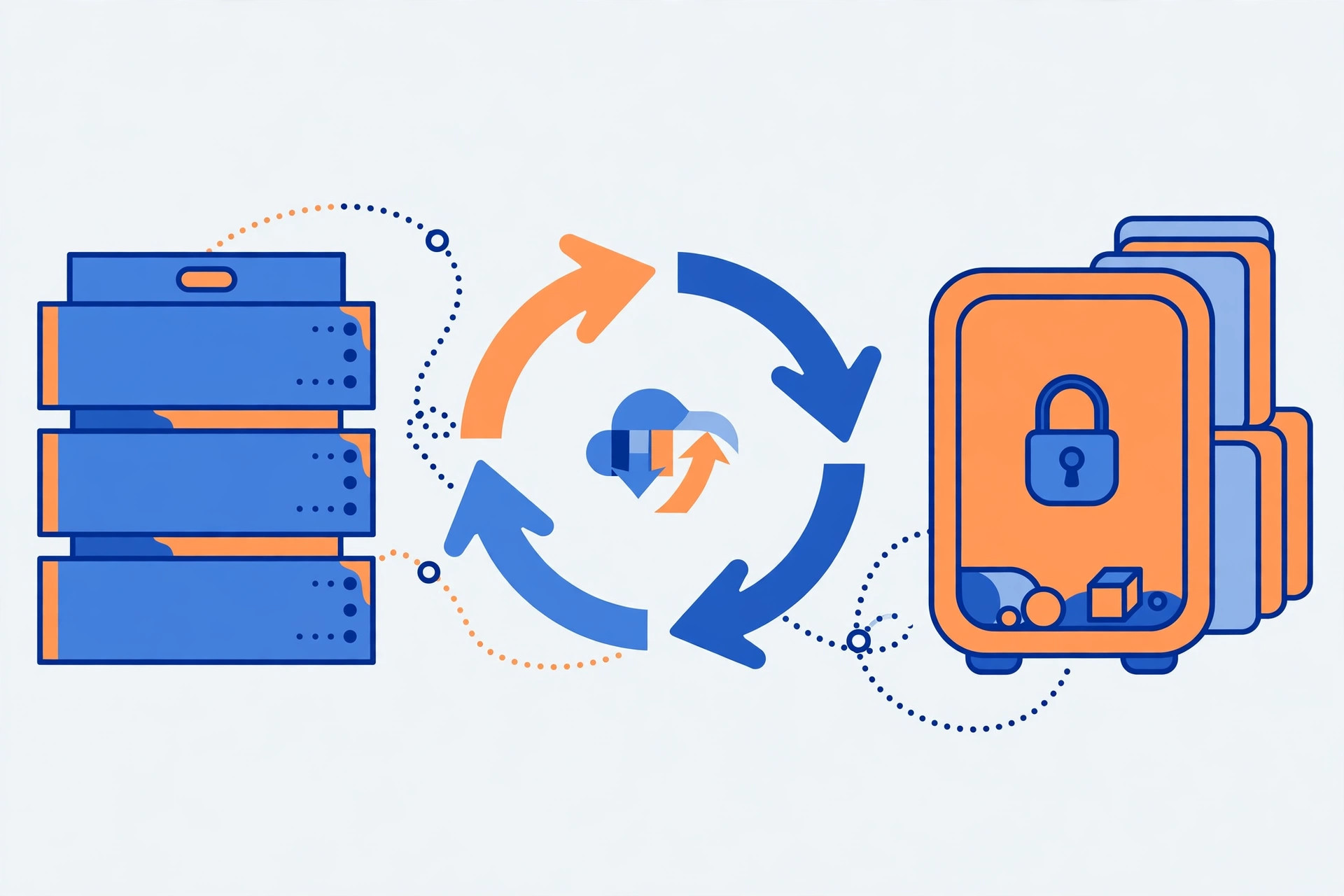
Quan trọng không kém là kiểm tra khả năng khôi phục. Một bản sao lưu chưa từng được thử khôi phục thì chưa thể coi là an toàn. Thỉnh thoảng, bạn nên thử khôi phục bản sao lưu lên môi trường thử nghiệm để chắc chắn tập tin không bị lỗi và quy trình khôi phục hoạt động đúng. Khi sự cố xảy ra, hãy bình tĩnh xác định nguyên nhân trước: lỗi do mã nguồn, do cơ sở dữ liệu, do hết dung lượng hay do dịch vụ ngừng chạy, rồi mới chọn phương án khôi phục phù hợp thay vì khôi phục toàn bộ một cách vội vàng.
Theo dõi hiệu năng và xử lý lỗi thường gặp
Để website chạy ổn định, bạn nên theo dõi định kỳ mức sử dụng CPU, RAM và dung lượng ổ cứng của VPS. Khi một trong các chỉ số này thường xuyên ở mức cao, đó là dấu hiệu cần tối ưu: có thể do website chưa bật bộ nhớ đệm, cơ sở dữ liệu chưa được tối ưu, hoặc có tiến trình chạy nền tiêu tốn tài nguyên. Việc dọn dẹp tập tin tạm, nhật ký cũ và các bản sao lưu thừa cũng giúp giải phóng dung lượng và giữ máy chủ gọn gàng.
Một số lỗi thường gặp mà người mới hay bối rối gồm website không truy cập được, lỗi kết nối cơ sở dữ liệu và tên miền chưa trỏ đúng. Khi website không truy cập được, hãy kiểm tra theo thứ tự: tên miền đã trỏ về đúng IP chưa, web server có đang chạy không, tường lửa có chặn truy cập không, và dung lượng ổ cứng còn trống không. Cách kiểm tra từng bước như vậy giúp bạn khoanh vùng nguyên nhân nhanh hơn nhiều so với việc thay đổi nhiều cấu hình cùng lúc mà không biết cái nào mới là nguyên nhân thật.
Khi nào nên nâng cấp hoặc chuyển sang giải pháp khác?
Khi website phát triển, sẽ tới lúc VPS hiện tại không còn đáp ứng đủ. Dấu hiệu rõ ràng là website thường xuyên chậm vào giờ cao điểm dù đã tối ưu, hay bạn cần chạy thêm nhiều website và ứng dụng mới. Lúc này, bạn có thể cân nhắc nâng cấp tài nguyên của VPS hoặc chuyển sang giải pháp có khả năng mở rộng linh hoạt hơn, chẳng hạn Cloud Hosting. Việc lựa chọn nên dựa trên nhu cầu thực tế, mức độ kiểm soát bạn muốn giữ và khả năng quản trị của đội ngũ, chứ không nên chỉ dựa trên cấu hình cao nhất.
Câu hỏi thường gặp về cách sử dụng VPS
Người mới có cần biết lập trình để dùng VPS không? Không nhất thiết. Với bảng điều khiển trực quan, bạn có thể quản lý website mà không cần viết code. Tuy nhiên, biết một số lệnh cơ bản sẽ giúp bạn xử lý sự cố nhanh hơn và chủ động hơn khi cần.
Quên mật khẩu quản trị VPS thì phải làm sao? Bạn có thể đặt lại mật khẩu qua bảng quản lý của nhà cung cấp dịch vụ, sau đó đăng nhập lại và đổi sang mật khẩu mới an toàn. Đừng chia sẻ mật khẩu mới qua các kênh không bảo mật.
Có nên tự cập nhật mọi thứ ngay khi có bản mới không? Nên cập nhật thường xuyên, nhưng với các bản cập nhật lớn, hãy sao lưu trước và thực hiện vào thời điểm ít ảnh hưởng tới người truy cập nhất.
Kết luận
Sử dụng VPS hiệu quả không nằm ở việc biết thật nhiều lệnh phức tạp, mà ở việc nắm vững quy trình: đăng nhập an toàn, quản trị gọn gàng, cài đặt vừa đủ, bảo mật đều đặn và sao lưu có kiểm chứng. Khi làm tốt những việc cơ bản này, website của bạn sẽ vận hành ổn định và bạn sẽ tự tin hơn mỗi khi cần mở rộng hay xử lý sự cố. HTH DIGI hy vọng hướng dẫn trên giúp bạn bắt đầu với VPS một cách chắc chắn và chủ động hơn.
Liên hệ: Zalo: 0945297311, Email: hthdigi@gmail.com.