Chèn video vào website hoặc sử dụng video trong quảng cáo là xu hướng nổi bật trong thời gian gần đây. Với khả năng truyền tải thông tin sinh động và trực quan, video giúp thu hút người dùng hiệu quả hơn, đồng thời tăng cường sự chuyên nghiệp cho thông điệp mà doanh nghiệp muốn truyền tải. Trong bài viết hôm nay, HTH DIGI sẽ hướng dẫn bạn cách chèn video vào WordPress – nền tảng website phổ biến nhất hiện nay. Hãy cùng khám phá ngay nhé!
Chèn video vào WordPress là gì?
Chèn video vào WordPress là cách sử dụng mã nhúng HTML hoặc URL từ các nguồn video như YouTube để hiển thị video trên website. Phương pháp này giúp tối ưu tốc độ tải trang và giảm thiểu dung lượng lưu trữ trực tiếp trên máy chủ. Đặc biệt, bạn có thể dễ dàng điều chỉnh kích thước và vị trí video theo nhu cầu hiển thị.
Một số cách phổ biến để chèn video vào WordPress:
- Chèn video bằng cách dán URL trực tiếp.
- Nhúng video YouTube thông qua mã iframe.
- Chèn video YouTube vào sidebar.
Hãy cùng HTH DIGI tìm hiểu chi tiết từng phương pháp trong phần tiếp theo.
Hướng dẫn chi tiết cách chèn video vào WordPress
1. Chèn video YouTube bằng cách dán URL trực tiếp
Phương pháp này không đòi hỏi bạn phải hiểu biết về lập trình, thao tác đơn giản như sau:
- Truy cập YouTube và chọn video bạn muốn chèn.
- Sao chép URL của video từ thanh địa chỉ.
- Mở WordPress, dán URL video vào bài viết hoặc trang bạn mong muốn.
Kết quả là video sẽ tự động hiển thị trên WordPress mà không cần cài đặt thêm.

2. Chèn video YouTube bằng mã nhúng iframe
Đây là cách giúp bạn tùy chỉnh vị trí và kích thước video linh hoạt hơn. Thực hiện theo các bước sau:
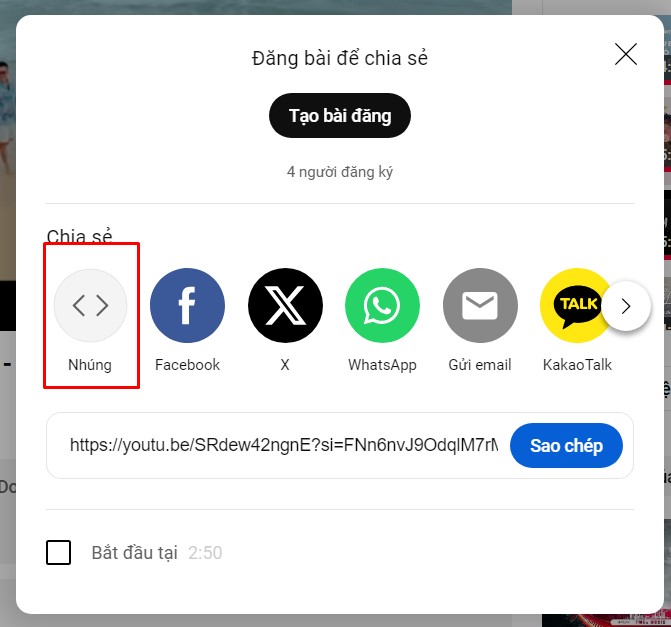
- Chọn video trên YouTube, nhấn nút Share và chọn Nhúng (Embed).
- Copy đoạn mã iframe được cung cấp.
- Chuyển sang giao diện chỉnh sửa của WordPress, chọn tab Văn bản và dán đoạn mã iframe vào vị trí mong muốn.
👉 Lưu ý: Điều chỉnh thông số width="100%" để video hiển thị toàn bộ chiều ngang.
3. Chèn video vào sidebar trong WordPress
Nếu muốn hiển thị video ở thanh sidebar, bạn có thể làm như sau:
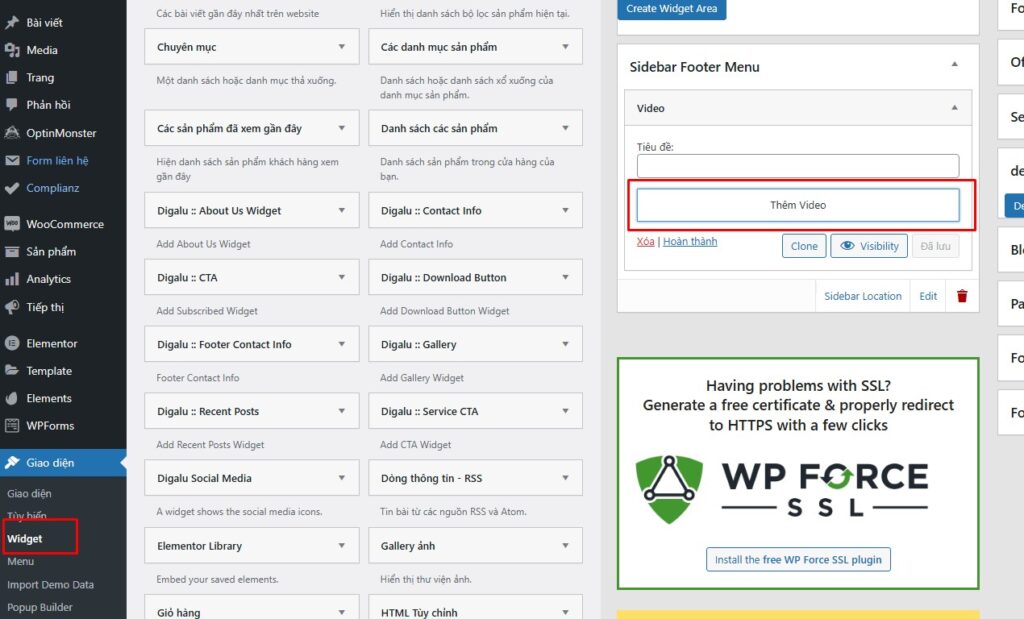
- Truy cập Appearance trong dashboard, chọn Widgets.
- Thêm tiện ích video vào vị trí sidebar mong muốn.
- Dán URL video hoặc mã nhúng iframe vào là hoàn tất.
Với cách này, bạn có thể tận dụng không gian sidebar để tạo điểm nhấn thu hút người xem.
Lợi ích khi chèn video vào WordPress thay vì upload trực tiếp
Chèn video thông qua mã nhúng hoặc URL mang lại nhiều lợi ích vượt trội so với việc tải lên trực tiếp:
- Tiết kiệm tài nguyên server:
Video được lưu trữ trên YouTube thay vì máy chủ của bạn, giúp giảm tải dung lượng và tăng tốc độ website. - Nâng cao trải nghiệm người dùng:
Người xem có thể tùy chỉnh chất lượng, độ phân giải video phù hợp với thiết bị và băng thông của họ. - Tăng khả năng hiển thị và chia sẻ:
YouTube – nền tảng tìm kiếm lớn thứ 3 thế giới – giúp tăng lưu lượng truy cập và khả năng chia sẻ video trên nhiều kênh khác nhau.

So sánh nhúng YouTube, Vimeo và tự upload video lên hosting
Ngoài YouTube, bạn còn có thể nhúng video từ Vimeo hoặc tự tải file video lên hosting của website. Mỗi phương án phù hợp với một nhu cầu khác nhau:
| Tiêu chí | Nhúng YouTube | Nhúng Vimeo | Tự upload lên hosting |
|---|---|---|---|
| Chi phí băng thông cho website | Không tốn (YouTube chịu tải) | Không tốn (Vimeo chịu tải) | Tốn nhiều băng thông và dung lượng hosting |
| Trình phát và thương hiệu | Có logo YouTube, dễ xuất hiện video đề xuất của kênh khác ở cuối | Trình phát gọn, ít quảng cáo, hợp với website doanh nghiệp | Toàn quyền tùy biến trình phát, không phụ thuộc bên thứ ba |
| Khả năng lan truyền | Cao — video đồng thời xuất hiện trên nền tảng tìm kiếm video lớn nhất | Trung bình — cộng đồng người dùng nhỏ hơn | Thấp — chỉ người vào website mới xem được |
| Kiểm soát nội dung | Phụ thuộc chính sách của YouTube, video có thể bị gỡ nếu vi phạm quy định nền tảng | Phụ thuộc chính sách của Vimeo | Toàn quyền kiểm soát, nhưng phải tự lo bản quyền và sao lưu |
| Phù hợp nhất khi | Video marketing, hướng dẫn, giới thiệu sản phẩm cần nhiều lượt xem | Video giới thiệu thương hiệu, portfolio cần hình ảnh chuyên nghiệp | Video nội bộ, bài giảng trong khu vực thành viên, nội dung không muốn phát tán |
Với đa số website doanh nghiệp, nhúng YouTube vẫn là lựa chọn cân bằng nhất giữa tốc độ, chi phí và khả năng tiếp cận khách hàng. Tự upload chỉ nên dùng cho nội dung thật sự cần kiểm soát chặt, và khi đó bạn phải chấp nhận chi phí hosting và băng thông lớn hơn đáng kể.
Kinh nghiệm chèn video YouTube vào WordPress
Để việc chèn video đạt hiệu quả tối đa, bạn nên chú ý đến các mẹo sau:
1. Chọn thời gian bắt đầu video:
Khách hàng thường bị thu hút trong 30 giây đầu tiên. Hãy chọn thời điểm mở đầu video hấp dẫn để giữ chân người xem.

2. Chọn thời gian kết thúc video:
Kết thúc video khi nội dung đã được truyền tải đầy đủ, tránh để video kéo dài không cần thiết gây mất tập trung.
Nhúng video mà không làm chậm website: lazy-load và facade ảnh bìa
Một thực tế ít người để ý: mỗi video YouTube nhúng theo cách thông thường sẽ kéo theo nhiều tệp script của YouTube ngay khi trang vừa tải, kể cả khi khách chưa bấm xem. Một bài viết nhúng 3–4 video có thể chậm đi rõ rệt. Hai kỹ thuật sau giúp khắc phục:
1. Bật lazy-load cho khung nhúng (iframe). Thêm thuộc tính loading="lazy" vào thẻ iframe của video. Trình duyệt sẽ chỉ tải video khi người dùng cuộn gần tới vị trí của nó, thay vì tải ngay từ đầu. Các phiên bản WordPress gần đây đã tự hỗ trợ lazy-load cho iframe, nhưng bạn nên kiểm tra lại mã nhúng khi dán thủ công từ YouTube.
2. Dùng facade — ảnh bìa tĩnh thay cho trình phát. Thay vì nhúng sẵn trình phát, bạn chỉ hiển thị một ảnh bìa (thumbnail) của video kèm nút Play lớn ở giữa. Khi khách bấm vào ảnh, trình phát thật mới được tải và phát video. Cách này khiến trang gần như không tốn thêm tài nguyên cho video lúc ban đầu, đồng thời bạn được tự chọn ảnh bìa bắt mắt thay cho khung hình mặc định của YouTube. Một số plugin tối ưu tốc độ và plugin nhúng video trên WordPress đã hỗ trợ sẵn dạng facade này, bạn chỉ cần bật trong phần cài đặt. Xem thêm hướng dẫn thiết kế thumbnail ảnh bìa video bán hàng.
3. Giới hạn số video trên một trang. Dù đã lazy-load, một trang cũng không nên nhúng quá nhiều video. Nếu bài viết có nhiều video minh họa, hãy cân nhắc chỉ giữ những video quan trọng nhất và liên kết tới kênh YouTube cho phần còn lại.
Sau khi áp dụng, hãy đo lại tốc độ trang bằng các công cụ kiểm tra tốc độ website để thấy rõ khác biệt trước – sau, đặc biệt trên điện thoại, nơi phần lớn khách truy cập của bạn đang xem.
Xử lý lỗi video không hiển thị sau khi chèn
Nếu đã chèn đúng cách mà video vẫn không hiện hoặc báo lỗi, hãy kiểm tra lần lượt các nguyên nhân phổ biến sau:
- Video bị chủ sở hữu tắt tính năng nhúng: Một số video YouTube không cho phép phát trên website khác và sẽ báo lỗi khi nhúng. Kiểm tra bằng cách mở cài đặt video trên YouTube (nếu là video của bạn) và bật tùy chọn cho phép nhúng; nếu là video của người khác, hãy chọn video thay thế.
- Video ở chế độ riêng tư hoặc không công khai: Video riêng tư sẽ không hiển thị với khách truy cập. Đặt video ở chế độ công khai hoặc “không liệt kê” (unlisted) nếu muốn nhúng vào website.
- Dán mã nhúng ở chế độ soạn thảo trực quan: Mã iframe phải được dán trong tab Văn bản (Text/HTML) của trình soạn thảo. Nếu dán ở chế độ trực quan, WordPress sẽ hiển thị nguyên đoạn mã thay vì video.
- Lỗi nội dung hỗn hợp (mixed content): Website đã dùng HTTPS nhưng mã nhúng vẫn chứa địa chỉ http:// khiến trình duyệt chặn. Sửa lại địa chỉ trong mã nhúng thành https://.
- Xung đột plugin cache hoặc tối ưu tốc độ: Một số plugin gộp/trì hoãn JavaScript có thể làm hỏng trình phát. Thử tắt tạm tính năng trì hoãn JS cho trang chứa video, hoặc đưa iframe video vào danh sách loại trừ của plugin.
- Lỗi kết nối tạm thời: Mở video trực tiếp trên YouTube để chắc chắn video vẫn tồn tại — video bị xóa hoặc bị chặn theo khu vực cũng là nguyên nhân thường gặp.
Nếu đã kiểm tra hết mà vẫn chưa khắc phục được, vấn đề có thể nằm ở giao diện (theme) hoặc xung đột plugin sâu hơn. Khi đó, bạn nên liên hệ đơn vị quản trị website để rà soát trực tiếp — HTH DIGI hỗ trợ kiểm tra qua Zalo 0945297311 hoặc email hthdigi@gmail.com.
Tóm lại
Chèn video vào WordPress là giải pháp tối ưu để mang lại nội dung phong phú và nâng cao trải nghiệm người dùng trên website. Phương pháp này không chỉ giúp tiết kiệm tài nguyên máy chủ mà còn tăng cường khả năng tương tác, hiển thị và chia sẻ nội dung. Hãy áp dụng ngay các cách chèn video mà HTH DIGI đã chia sẻ để cải thiện chất lượng website của bạn!
Zalo: 0945297311, Email: hthdigi@gmail.com