CHỈNH SỬA ẢNH BẰNG PHẦN MỀM CHUYÊN NGHIỆP
Adobe Photoshop
Giới thiệu về Adobe Photoshop
Adobe Photoshop hiện đang là phần mềm chỉnh sửa ảnh hàng đầu được nhiều nhà thiết kế và dân chuyên nghiệp lựa chọn. Với phiên bản mới nhất, Photoshop CS6, người dùng có thể khám phá nhiều tính năng mạnh mẽ cùng giao diện thân thiện, hỗ trợ tốt cho quá trình sáng tạo và chỉnh sửa ảnh.
Photoshop được phát triển từ năm 1988 bởi Adobe Systems trên hệ điều hành Macintosh. Kể từ đó, nó đã khẳng định vị trí hàng đầu trong lĩnh vực chỉnh sửa ảnh và trở thành một tiêu chuẩn không thể thiếu cho các nhà thiết kế đồ họa. Với các tính năng đa dạng, phần mềm này được ứng dụng rộng rãi không chỉ trong chỉnh sửa ảnh mà còn ở nhiều lĩnh vực khác như: thiết kế website, tạo đồ họa, vẽ texture cho ứng dụng 3D, và cả việc tạo tranh vẽ kỹ thuật số.
Photoshop cũng đặc biệt hữu ích cho các nhà thiết kế giao diện người dùng (UI) và trải nghiệm người dùng (UX), nhờ vào khả năng chỉnh sửa và tùy chỉnh các yếu tố phức tạp của giao diện. Dưới đây là hướng dẫn cơ bản về các thao tác sử dụng Photoshop để chỉnh sửa ảnh hiệu quả.
Thao tác cơ bản khi sử dụng Adobe Photoshop
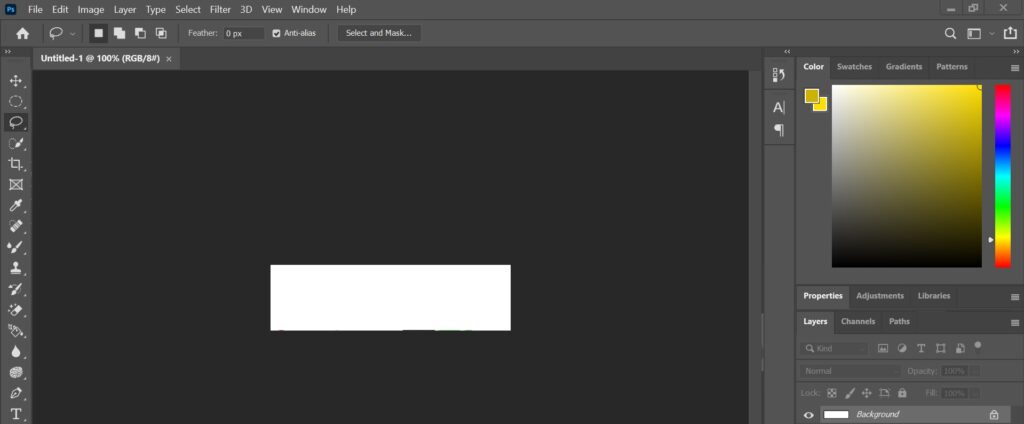
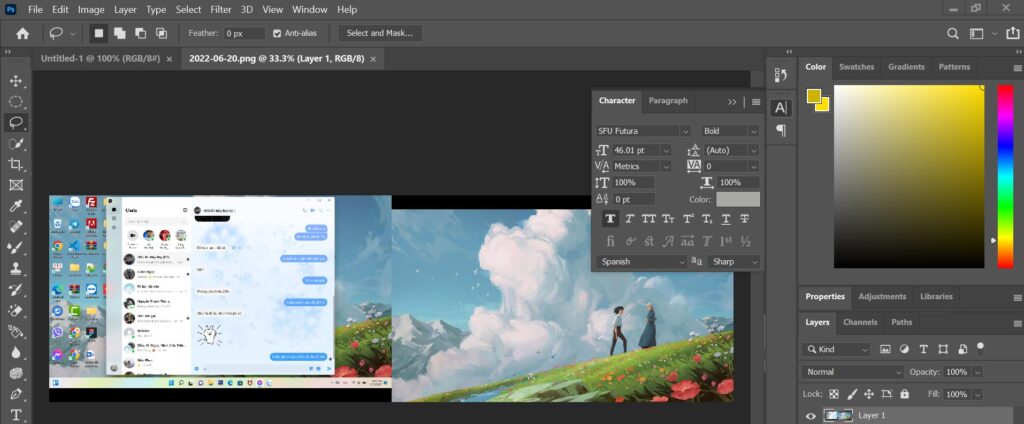
Khi mở phần mềm Photoshop, giao diện chính sẽ chia thành bốn khu vực chính gồm: thanh tùy chọn, thanh công cụ, khu vực hiển thị văn bản ảnh và các bảng chức năng.
- Thanh công cụ và bảng chức năng: Khi làm việc với các văn bản ảnh lớn, bạn có thể thu nhỏ hoặc ẩn thanh công cụ để có không gian làm việc rộng hơn bằng cách click vào mũi tên hoặc nhấn phím Tab. Điều này giúp bạn tối ưu hóa màn hình để tập trung vào việc chỉnh sửa ảnh.
- Chuyển đổi giữa các ảnh: Khi làm việc với nhiều văn bản ảnh, bạn có thể dễ dàng chuyển đổi qua lại giữa các ảnh bằng tổ hợp phím Ctrl + Tab. Hoặc để so sánh nhiều ảnh cùng lúc, hãy vào menu Windows -> Arrange và chọn Tile Horizontally hoặc Tile Vertically.
- Chế độ toàn màn hình: Bạn có thể sử dụng phím F để chuyển qua chế độ toàn màn hình cho ảnh. Khi nhấn F nhiều lần, bạn có thể ẩn dần các thanh công cụ và cửa sổ khác, tối đa hóa không gian làm việc của mình.
- Lưu giao diện tùy chỉnh: Khi đã thiết lập được giao diện làm việc phù hợp với mình, bạn có thể lưu lại bằng cách chọn Windows -> Workspace -> Save Workspace. Nếu muốn quay lại giao diện mặc định, chỉ cần vào Windows -> Workspace -> Default Workspace.
Các công cụ hỗ trợ chỉnh sửa hình ảnh cơ bản trên Adobe Photoshop
Zoom tool
Zoom tool là công cụ cho phép bạn phóng to hoặc thu nhỏ ảnh để chỉnh sửa chi tiết. Bạn có thể sử dụng phím tắt Z để chọn công cụ này. Để phóng to, click chuột vào văn bản ảnh hoặc nhấn Ctrl và dấu +. Để thu nhỏ, giữ phím Alt và click chuột, hoặc sử dụng tổ hợp phím Ctrl và dấu -.
Hand tool:
Sử dụng phím tắt H hoặc click vào biểu tượng hình bàn tay để chọn Hand tool. Công cụ này giúp bạn di chuyển nhanh đến các khu vực khác nhau của văn bản ảnh khi đang phóng to.
Resize hình ảnh:
Để thay đổi kích thước hình ảnh, hãy vào menu Image -> Image Size hoặc nhấn tổ hợp phím Alt + Ctrl + I. Tại đây, bạn có thể điều chỉnh chiều rộng và chiều cao của ảnh theo ý muốn. Lưu ý, hãy tick vào ô “Constrain Proportions” để đảm bảo tỷ lệ ảnh được giữ nguyên khi thay đổi kích thước. Đừng cố gắng phóng to ảnh vượt quá kích cỡ ban đầu vì điều này sẽ làm giảm chất lượng hình ảnh.
Khi bạn chọn ảnh để chỉnh sửa hoặc sử dụng cho quảng cáo, nên ưu tiên chọn những hình ảnh có kích thước lớn hơn vì việc thu nhỏ ảnh không ảnh hưởng đến chất lượng, trong khi phóng to sẽ làm giảm độ nét.
Adobe Illustrator
Giới thiệu về Adobe Illustrator
Adobe Illustrator là phần mềm đồ họa vector mạnh mẽ và linh hoạt, được ứng dụng rộng rãi trong việc vẽ minh họa, thiết kế đồ họa và biểu đồ. Khác với ảnh bitmap dựa trên lưới các điểm ảnh, Illustrator sử dụng các phương trình toán học để tạo hình ảnh vector, cho phép phóng to hoặc thu nhỏ mà không ảnh hưởng đến chất lượng hoặc độ phân giải. Đây là một lợi thế lớn khi bạn cần in ấn hoặc sử dụng hình ảnh với kích thước lớn hơn so với bản gốc mà không làm giảm độ sắc nét.
Nhờ vào sự linh hoạt trong khả năng vẽ và chỉnh sửa đối tượng, Illustrator là công cụ không thể thiếu cho các nhà thiết kế đồ họa. Nếu bạn đang phát triển một website bán hàng, việc sử dụng Illustrator để chỉnh sửa ảnh, tạo banner minh họa cho sản phẩm sẽ giúp website của bạn trở nên chuyên nghiệp và thu hút hơn.
Thao tác cơ bản cần biết khi sử dụng Adobe Illustrator
Các thao tác cơ bản trên AI
Dưới đây là một số thao tác cơ bản khi bạn mới bắt đầu làm quen với Illustrator:
- Tạo mới bản vẽ: Bạn có thể tạo mới một bản vẽ bằng cách vào File -> New. Tại đây, bạn nhập các thông số như kích thước và độ phân giải tùy theo nhu cầu.
- Tạo bản vẽ từ template có sẵn: Nếu muốn sử dụng mẫu có sẵn, bạn vào File -> New From Template và chọn mẫu cần thiết để bắt đầu thiết kế.
- Điều chỉnh kích thước trang bản vẽ: Để điều chỉnh kích thước của bản vẽ, chọn File -> Document Setup hoặc sử dụng tổ hợp phím Ctrl + Alt + P. Tại đây, bạn có thể điều chỉnh các thông số như kích thước trang (Artboard), định dạng văn bản (Type), và thiết lập nền trong suốt (Transparency).
Các chế độ hiển thị bản vẽ
- Chế độ Preview: Hiển thị bản vẽ với đầy đủ màu sắc và chi tiết đường viền bằng cách vào View -> Preview hoặc sử dụng tổ hợp phím Ctrl + Y.
- Chế độ Outline: Hiển thị đường viền của đối tượng mà không có màu sắc bằng cách chọn View -> Outline hoặc nhấn Ctrl + Y.
- Hiển thị toàn trang: Để xem bản vẽ ở chế độ toàn màn hình, bạn chọn View -> Fit in Window hoặc dùng phím tắt Ctrl + 0.
- Hiển thị ở kích thước thật 100%: Để xem bản vẽ với kích thước thực, chọn View -> Actual Size hoặc nhấn Ctrl + 1.
- Chế độ hiển thị toàn màn hình: Illustrator cung cấp ba chế độ hiển thị toàn màn hình:
- Standard Screen Mode: Chế độ hiển thị chuẩn.
- Full Screen with Menu bar: Hiển thị toàn màn hình có thanh Menu.
- Full Screen Mode: Hiển thị toàn màn hình không có thanh Menu.
Phóng to, thu nhỏ – Zoom
Để thực hiện phóng to hoặc thu nhỏ, bạn có thể chọn công cụ Zoom và thực hiện các thao tác sau:
- Phóng to: Click vào bản vẽ hoặc rê chuột tạo vùng chọn hình chữ nhật, sau đó chương trình sẽ phóng lớn vùng đã chọn. Phím tắt thay thế: Ctrl + “+”.
- Thu nhỏ: Thực hiện thao tác ngược lại bằng phím tắt Ctrl + “-”.
Các công cụ hỗ trợ chỉnh sửa ảnh cơ bản trên Adobe Illustrator
- Selection Tool (V): Dùng để chọn toàn bộ đối tượng, co giãn, xoay, hoặc di chuyển đối tượng đến vị trí khác.
- Direct Select Tool (A): Dùng để chọn và chỉnh sửa các điểm neo, kéo dài hoặc thu ngắn các đoạn thẳng giữa các điểm neo.
- Group Select Tool: Dùng để chọn các đối tượng riêng biệt trong nhóm. Bạn có thể click chuột lần nữa để chọn nhóm đối tượng.
- Magic Wand (Y): Cho phép chọn các đối tượng có thuộc tính tương tự nhau, chẳng hạn như cùng màu nền hoặc cùng kiểu đường viền.
- Direct Select Lasso Tool: Cho phép chọn các điểm neo hoặc đoạn thẳng bằng cách vẽ một vùng chọn tự do bao quanh các điểm cần chọn.
- Lasso Tool (Q): Dùng để chọn đối tượng bằng cách vẽ một đường bao xung quanh các đối tượng đó.
Vẽ dạng hình học cơ bản
- Rectangle (M): Vẽ hình chữ nhật.
- Rounded Rectangle: Vẽ hình chữ nhật với các góc bo tròn.
- Ellipse: Vẽ hình elip hoặc hình tròn.
- Polygon: Vẽ hình đa giác.
- Star: Vẽ hình ngôi sao.
- Flare: Tạo các hiệu ứng ánh sáng.
- Line Segment: Vẽ đường thẳng.
- Arc: Vẽ đường cong.
- Spiral: Vẽ hình xoắn ốc.
- Rectangle Grid: Vẽ lưới hình chữ nhật.
- Polar Grid: Vẽ lưới elip đồng tâm.
Ngoài cách sử dụng công cụ chọn, bạn có thể dùng các lệnh trong menu Select để chọn đối tượng:
- All (Ctrl + A): Chọn tất cả các đối tượng.
- Deselect (Ctrl + Shift + A): Bỏ chọn tất cả các đối tượng.
- Reselect (Ctrl + 6): Lặp lại thao tác chọn trước đó.
- Inverse: Đảo ngược lựa chọn.
- Next Object Above (Ctrl + Alt + ]): Chọn đối tượng kế tiếp phía trên.
- Next Object Below (Ctrl + Alt + [): Chọn đối tượng kế tiếp phía dưới.
Adobe lightroom
Khái niệm về Adobe lightroom
Adobe Lightroom là một sản phẩm nổi bật của Adobe, ra đời sau Photoshop nhưng được phát triển để đáp ứng những nhu cầu ngày càng cao trong việc chỉnh sửa và quản lý ảnh. Lightroom thừa hưởng nhiều tính năng từ Photoshop (PS), nhưng được thiết kế khoa học hơn để phục vụ quy trình làm việc hiệu quả. Với những ai đã quen thuộc với Photoshop, việc chuyển sang sử dụng Lightroom sẽ rất dễ dàng. Tuy nhiên, Lightroom mang một hướng tiếp cận khác, tập trung vào quản lý dữ liệu và xử lý hậu kỳ cơ bản với mức giá hợp lý.
Lightroom được xem như phần mềm chính trong quy trình quản lý hình ảnh và hỗ trợ xử lý ảnh nhanh chóng, giúp tối ưu hóa quy trình làm việc của người dùng chuyên nghiệp.
Chức năng quản lý ảnh – Module Library
Import ảnh
Khi sử dụng Lightroom, bước Import ảnh là bắt buộc. Bạn có thể import ảnh từ các nguồn dữ liệu khác nhau như ổ cứng, máy ảnh, hoặc thiết bị lưu trữ được kết nối với máy tính. Để import, chỉ cần vào File -> Import Photos, chọn nguồn (source), chọn ảnh, chọn nơi lưu trữ và nhấn Import.
Một bức ảnh chỉ cần được import vào catalog một lần duy nhất, nếu lặp lại nhiều lần, Lightroom sẽ thông báo trùng lặp. Để tránh trùng lặp, khi import từ nguồn bên ngoài, bạn có thể chọn chuyển đổi ảnh sang định dạng DNG hoặc giữ nguyên định dạng ban đầu.
Nếu ảnh đã có trong ổ cứng, bạn có hai lựa chọn: giữ nguyên vị trí ảnh hoặc chuyển đến vị trí mới. Bạn có thể thêm thông tin ảnh vào catalog mà không cần phải di chuyển tệp, chỉ cần chọn Add hoặc Move để tránh trùng lặp.
Đánh dấu ảnh
Sau khi ảnh đã được import vào catalog, Lightroom cho phép bạn phân loại và đánh dấu ảnh để tiện cho việc quản lý và xử lý sau này. Có ba cách để đánh dấu:
- Đánh dấu theo Flag hoặc Rejected.
- Đánh dấu theo số sao để phân cấp ảnh.
- Đánh dấu theo màu sắc.
Việc đánh dấu giúp người dùng phân loại ảnh một cách hiệu quả và nhanh chóng trong khối lượng ảnh lớn.
Library filter
Đây là công cụ giúp bạn tìm kiếm và thống kê ảnh theo nhiều tiêu chí khác nhau, dựa trên các thông tin như thời gian chụp, loại máy ảnh, thông số kỹ thuật… Library Filter rất hữu ích khi bạn phải làm việc với một lượng lớn ảnh từ nhiều nguồn khác nhau.
Tạo Watermarks
Lightroom cho phép tạo watermark để bảo vệ bản quyền hình ảnh. Bạn vào Edit -> Edit Watermarks để thiết lập watermark cho ảnh của mình.
Export ảnh
Sau khi đã hoàn thành các bước chỉnh sửa và phân loại ảnh, bạn có thể xuất ảnh ra để sử dụng với các mục đích khác nhau bằng cách chọn Export. Lightroom hỗ trợ xuất ảnh với nhiều định dạng và chất lượng khác nhau, phù hợp cho việc chia sẻ trực tuyến hoặc in ấn.
Chức năng chỉnh sửa ảnh – Module Devolop
Chỉnh sửa từng ảnh và hàng loạt ảnh
Chỉnh sửa từng ảnh và hàng loạt ảnh
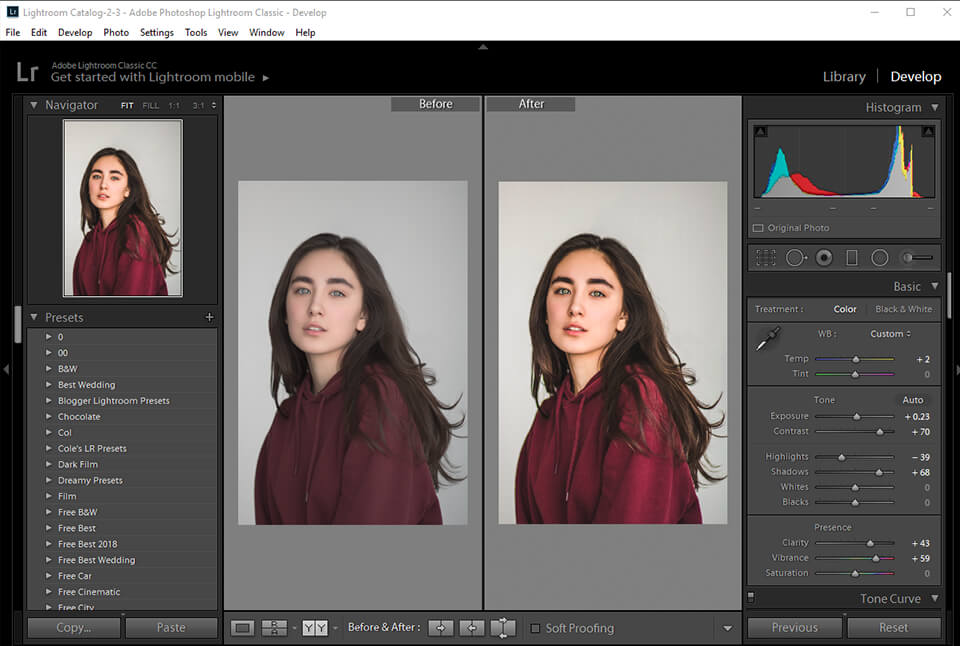
Lightroom cung cấp các tính năng chỉnh sửa ảnh cơ bản nhưng rất mạnh mẽ, bao gồm:
- Cắt ảnh (Crop): Cắt và điều chỉnh khung hình.
- Chỉnh ánh sáng: Điều chỉnh độ sáng, tương phản, và vùng tối.
- Chỉnh màu sắc: Điều chỉnh màu sắc, độ bão hòa và nhiệt độ màu.
- Blend màu: Tạo hiệu ứng màu sắc riêng biệt.
- Khử nhiễu (Noise Reduction): Loại bỏ các hạt nhiễu do ISO cao.
- Tăng giảm độ nét (Sharpening): Tăng cường độ nét cho hình ảnh.
Một trong những lợi thế của Lightroom là khả năng chỉnh sửa ảnh hàng loạt. Bạn có thể áp dụng cùng một preset đã tạo từ một ảnh mẫu lên hàng loạt ảnh khác, giúp tiết kiệm thời gian. Để làm điều này, bạn chỉ cần chọn ảnh mẫu, điều chỉnh thông số cần thiết, sau đó lưu lại dưới dạng Preset, rồi áp dụng preset đó cho các ảnh khác.
Kết hợp Lightroom với các phần mềm xử lý ảnh khác
Lightroom là công cụ tuyệt vời để quản lý và xử lý ảnh hậu kỳ cơ bản, nhưng khi cần chỉnh sửa ảnh ở mức độ phức tạp hơn, bạn có thể kết hợp với các phần mềm khác như Adobe Photoshop. Lightroom cho phép bạn xuất ảnh sang các phần mềm khác bằng cách nhấp chuột phải vào ảnh và chọn phần mềm chỉnh sửa mong muốn.
File ảnh gốc được giữ nguyên vẹn khi xử lý trong Lightroom
Một trong những ưu điểm của Lightroom là quá trình chỉnh sửa ảnh không làm ảnh hưởng đến file ảnh gốc. Mọi chỉnh sửa sẽ được lưu trong file riêng biệt có dung lượng nhỏ, giúp bạn dễ dàng quay lại bản gốc bất kỳ lúc nào mà không làm mất dữ liệu gốc.
CHỈNH SỬA ẢNH BẰNG CANVA
Canva là gì?
Canva là một công cụ thiết kế hình ảnh trực tuyến vô cùng đơn giản và tiện lợi. Người dùng, dù không có kiến thức chuyên sâu về đồ họa, vẫn có thể dễ dàng tạo ra các sản phẩm thiết kế chuyên nghiệp nhờ vào kho mẫu có sẵn phong phú của Canva. Phần mềm này cung cấp nhiều tính năng miễn phí, đồng thời cũng có các lựa chọn trả phí để mở rộng thêm các chức năng. Bạn có thể sử dụng Canva mà không phải lo về chi phí khi tải hình ảnh từ máy tính hoặc các nền tảng như Facebook, chỉ cần ghi rõ bản quyền khi sử dụng hình ảnh có yêu cầu.
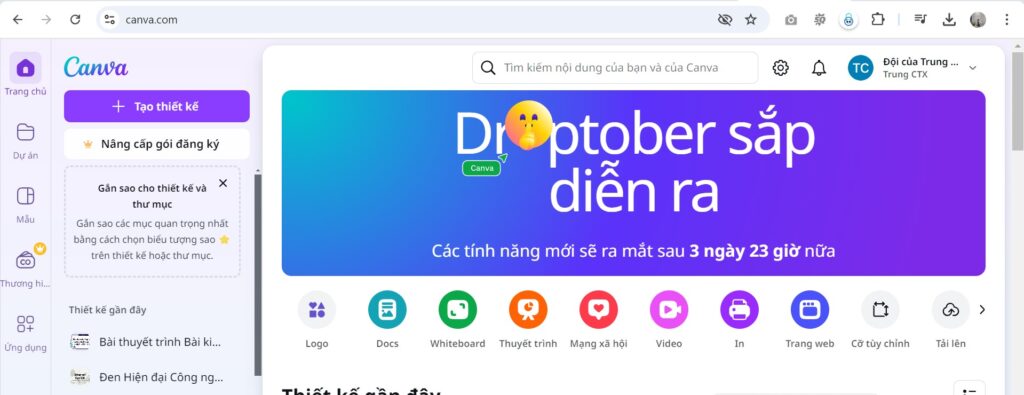
Cách thiết kế hình ảnh bằng Canva
Bạn có thể đăng ký và đăng nhập Canva dễ dàng bằng tài khoản Gmail, Facebook… Sau đó, bạn có thể bắt đầu bằng việc chọn một chủ đề thiết kế. Canva có sẵn nhiều lựa chọn cho các nhu cầu khác nhau như: poster, danh thiếp, thiệp mời, bài thuyết trình,… để bạn thoải mái lựa chọn.
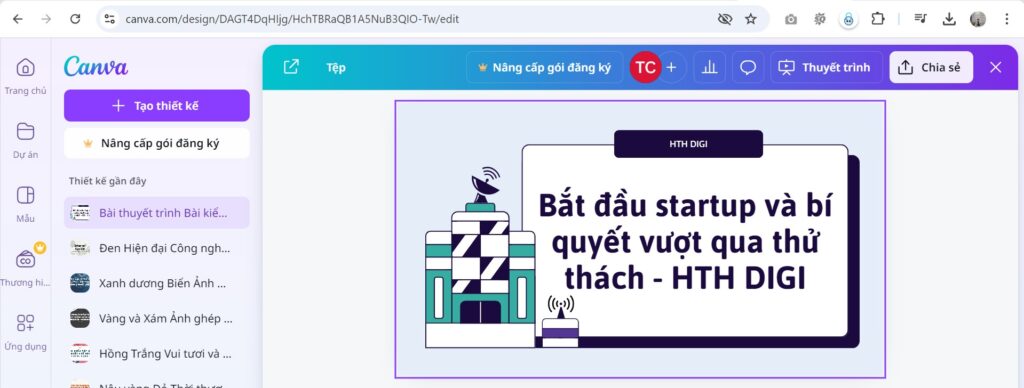
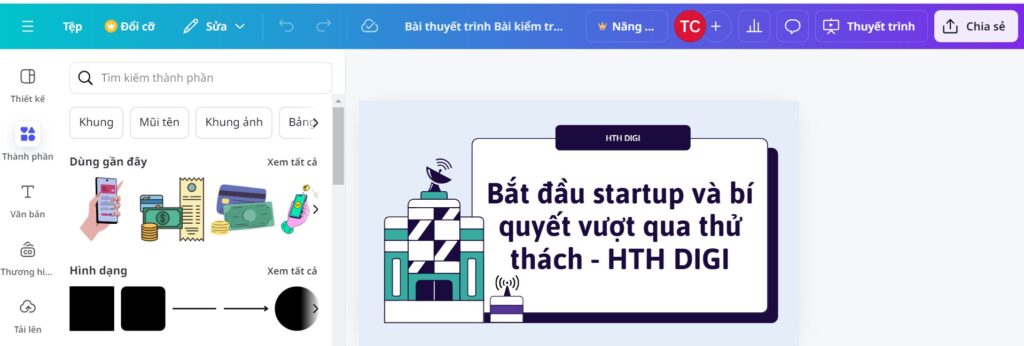
Sau khi chọn chủ đề và loại hình ảnh cần tạo, một tab mới sẽ mở ra. Tại đây, bạn sẽ có giao diện chính để sáng tạo thiết kế của mình. Bạn sẽ ngạc nhiên bởi sự tiện lợi của Canva, nơi mọi thứ đều có sẵn, từ hình ảnh, biểu tượng đến văn bản. Tất cả những gì bạn cần làm là ghép nối các thành phần sao cho hài hòa để hoàn thiện bức ảnh.
Chỉnh sửa ảnh online với Canva
Giao diện chỉnh sửa của Canva được chia thành hai phần chính: bên trái là các công cụ và bên phải là hình ảnh xem trước thiết kế của bạn. Các công cụ chỉnh sửa bao gồm:
- Search: Công cụ tìm kiếm các thành phần cần thiết dựa trên từ khóa.
- Layouts: Các mẫu có sẵn, gồm cả miễn phí và trả phí.
- Elements: Chứa các hình ảnh, biểu tượng, biểu đồ, v.v… để bạn thêm vào thiết kế.
- Text: Dùng để chèn văn bản vào thiết kế.
- Background: Lựa chọn màu nền cho thiết kế.
- Uploads: Cho phép tải hình ảnh từ máy tính để chèn vào thiết kế.
Một số ứng dụng thiết kế hình ảnh tiêu biểu của Canva
Tự làm ảnh cover facebook
Kích thước ảnh: 828 x 315 px.
Facebook cover là hình ảnh lớn nằm ở phần đầu trang cá nhân của bạn, ngay phía trên ảnh đại diện. Canva giúp bạn dễ dàng tạo ra những ảnh cover độc đáo, hài hòa, thể hiện phong cách cá nhân hoặc thương hiệu. Bạn có thể chọn các mẫu có sẵn hoặc tạo mới từ những hình ảnh của riêng mình, sau đó tùy chỉnh kích thước để phù hợp với yêu cầu của Facebook.
Tự làm logo
Kích thước ảnh: Tùy thuộc vào vị trí sử dụng logo.
Logo là biểu tượng đại diện cho thương hiệu hoặc tổ chức. Canva hỗ trợ người dùng tạo logo một cách dễ dàng, với các công cụ thiết kế đơn giản nhưng hiệu quả. Bạn có thể chọn các mẫu logo có sẵn hoặc sáng tạo từ đầu, kết hợp màu sắc, phông chữ, và các biểu tượng để truyền tải đầy đủ thông điệp của doanh nghiệp.
Tự làm avatar Facebook fanpage
Kích thước ảnh: 300 x 300 px (khuyến nghị).
Avatar là hình ảnh đại diện nhỏ bên dưới tên tài khoản Facebook. Canva cung cấp nhiều công cụ chỉnh sửa giúp bạn tạo avatar một cách nhanh chóng và đẹp mắt. Bạn có thể tải lên ảnh cá nhân hoặc sử dụng các hình minh họa có sẵn trong kho của Canva để tạo điểm nhấn cho trang cá nhân hoặc fanpage của mình.
Tự làm ảnh post Facebook
Kích thước ảnh: 900 x 900 px.
Canva cung cấp các mẫu thiết kế ảnh post Facebook giúp bạn dễ dàng sáng tạo những bài đăng ấn tượng. Các mẫu này được thiết kế sẵn với kích thước phù hợp cho việc hiển thị tốt nhất trên Facebook. Bạn có thể tự do thêm nội dung, hình ảnh, và các thành phần khác để bài đăng trở nên sinh động và thu hút hơn.
Tự làm ảnh banner website
Kích thước ảnh: Tùy thuộc vào thiết kế của website.
Canva giúp bạn dễ dàng tạo ra các banner quảng cáo đẹp mắt cho website của mình. Bạn có thể lựa chọn từ các mẫu thiết kế sẵn hoặc tự tạo banner mới bằng cách sử dụng các công cụ kéo và thả trong Canva. Các yếu tố như văn bản, biểu tượng, hình ảnh đều có thể được tùy chỉnh để phù hợp với nội dung và mục đích quảng cáo.
Tự làm infographic
Infographic là loại thiết kế giúp hiển thị thông tin một cách trực quan, kết hợp các biểu tượng, văn bản và hình ảnh. Canva cung cấp nhiều mẫu infographic sẵn có, cho phép người dùng dễ dàng tạo ra các thiết kế chuyên nghiệp mà không cần quá nhiều kiến thức về đồ họa. Các doanh nghiệp, đặc biệt trong các lĩnh vực như bất động sản, du lịch, thường sử dụng infographic để truyền tải thông tin một cách hấp dẫn đến khách hàng.
Tự làm youtube channel art
YouTube channel art là hình ảnh bìa kênh YouTube, đóng vai trò quan trọng trong việc tạo ấn tượng ban đầu cho người xem. Với Canva, bạn có thể nhanh chóng tạo ra một banner chuyên nghiệp cho kênh của mình. Canva cung cấp kích thước chuẩn và các mẫu thiết kế phù hợp với yêu cầu của YouTube, giúp bạn tạo ra các thiết kế vừa đẹp mắt vừa hiệu quả trong việc thu hút người xem.
Tự làm youtube thumbnail
Thumbnail là hình ảnh thu nhỏ, dùng để đại diện cho video trên YouTube. Canva giúp bạn tạo ra những hình ảnh thumbnail nổi bật và dễ nhìn, đảm bảo cung cấp đầy đủ thông tin về nội dung video và thu hút người xem. Canva hỗ trợ nhiều công cụ giúp việc thiết kế thumbnail trở nên nhanh chóng và dễ dàng, ngay cả đối với người mới bắt đầu.
CHỈNH SỬA ẢNH ONLINE 360
Ứng dụng chỉnh sửa ảnh online 360
Ứng dụng Camera 360 là một phần mềm nổi tiếng về chụp và chỉnh sửa ảnh, giúp người dùng dễ dàng tạo ra những bức ảnh lung linh và đầy sáng tạo. Camera 360 được phát hành bởi PinGuo, và cùng với đó, hãng này cũng giới thiệu một phiên bản trực tuyến mang tên WebCamera360. Ứng dụng này cho phép người dùng chỉnh sửa ảnh online mà không cần phải tải và cài đặt các phần mềm phức tạp như Photoshop hay PhotoScape, tiết kiệm thời gian và công sức. Chỉ với vài thao tác đơn giản, bạn có thể tạo ra những bức ảnh hoàn chỉnh và chia sẻ trực tiếp lên các mạng xã hội như Facebook, Twitter, hay Instagram.
Cách chỉnh sửa ảnh online 360
Để thực hiện chỉnh sửa ảnh online với WebCamera360, hãy làm theo các bước sau:
Bước 1: Truy cập vào trang web chỉnh sửa ảnh
Website này có giao diện mặc định bằng tiếng Anh nhưng rất dễ sử dụng.
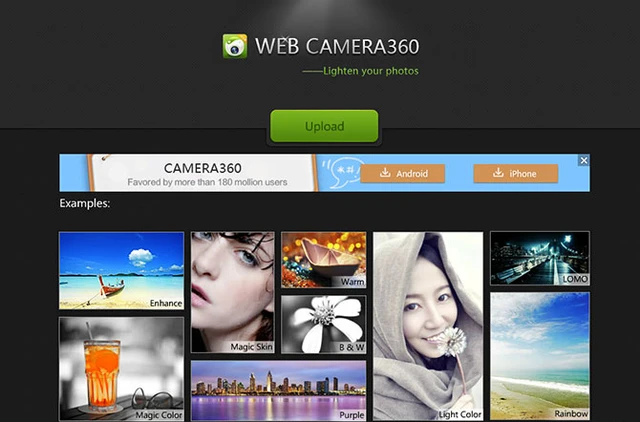
Bước 2: Nhấn vào nút Upload để tải lên bức ảnh mà bạn muốn chỉnh sửa.
Khi ảnh được tải lên, bạn sẽ thấy một giao diện bao gồm các công cụ chỉnh sửa ở phần dưới màn hình. Các công cụ này giúp bạn dễ dàng thao tác chỉnh sửa với ảnh. Trong quá trình chỉnh sửa, bạn có thể sử dụng các chức năng sau:
- Original: Trả lại bức ảnh về trạng thái ban đầu.
- Undo: Quay lại bước trước đó nếu bạn thực hiện một thao tác không vừa ý.
- Redo: Lặp lại bước vừa Undo.
Bước 3: Bắt đầu chỉnh sửa ảnh. Tab Adjust là nơi chứa các công cụ chỉnh sửa chính với các tính năng như:
- Portrait: Làm mịn ảnh, đặc biệt hữu ích khi chỉnh sửa chân dung.
- Scenery: Cải thiện ánh sáng tự nhiên cho bức ảnh.
- Sharpness: Tăng độ nét cho hình ảnh chỉ với vài thao tác đơn giản.
Ngoài ra, các công cụ Crop, Revise, Rotate giúp bạn cắt, xoay và điều chỉnh kích thước ảnh theo mong muốn.
Bước 4: Sau khi chỉnh sửa cơ bản, bạn có thể thêm các hiệu ứng vào ảnh bằng cách chọn tab Effects. Các hiệu ứng này giúp ảnh của bạn trở nên ấn tượng hơn với các chủ đề như phong cảnh, nghệ thuật hay chân dung.
Bước 5: Cuối cùng, sau khi hoàn thành chỉnh sửa, hãy nhấn Save and Share để lưu ảnh về máy hoặc chia sẻ trực tiếp lên các trang mạng xã hội.
Click chọn nút Save and Share
CHỈNH SỬA ẢNH BẰNG ĐIỆN THOẠI
Ngày nay, việc chỉnh sửa ảnh không chỉ được thực hiện trên máy tính mà còn rất phổ biến trên điện thoại di động. Dưới đây là một số ứng dụng chỉnh sửa ảnh nổi bật dành cho điện thoại di động:
VSCO
VSCO là một trong những ứng dụng phổ biến nhất dành cho người dùng yêu thích chụp ảnh bằng điện thoại. Ứng dụng này cung cấp hàng loạt bộ lọc màu đa dạng, giúp tạo ra những bức ảnh nghệ thuật và độc đáo. Ngoài ra, VSCO còn cho phép tùy chỉnh độ sáng, độ tương phản và nhiều yếu tố khác để tạo nên bức ảnh hoàn hảo.
Hyperlapse
Là sản phẩm của Instagram, Hyperlapse chuyên về quay và chỉnh sửa video với tính năng ổn định tốc độ hình ảnh. Ứng dụng này cực kỳ hữu ích khi bạn quay video bị rung tay và muốn tạo hiệu ứng Timelapse mà không cần đến các thiết bị chuyên nghiệp.
Mextures
Mextures là một ứng dụng chỉnh sửa ảnh mạnh mẽ với khả năng pha trộn các bộ lọc, giúp tạo ra những hiệu ứng ảnh độc đáo. Tuy nhiên, ứng dụng này còn thiếu một số tính năng cơ bản như điều chỉnh độ sáng hay độ tương phản.
Darkroom
Nếu bạn cần một ứng dụng chỉnh sửa ảnh chuyên nghiệp hơn, Darkroom sẽ là sự lựa chọn tuyệt vời. Ứng dụng này cung cấp đầy đủ các công cụ chỉnh sửa từ độ sáng, độ bão hòa cho đến độ tương phản, cùng nhiều tùy chọn nâng cao khác.
Snapseed
Được phát triển bởi Google, Snapseed là một trong những ứng dụng chỉnh sửa ảnh miễn phí mạnh mẽ nhất. Nó cho phép người dùng điều chỉnh chi tiết từng vùng trên ảnh với các thông số như độ sáng, tương phản, độ nét và nhiều hơn nữa. Ngoài ra, Snapseed còn cung cấp các hiệu ứng đặc biệt và bộ lọc màu phong phú.
- Snapseed
Over
Khác với các ứng dụng chỉnh sửa ảnh truyền thống, Over tập trung vào việc thêm các chi tiết sáng tạo vào ảnh như văn bản, biểu tượng, và hình ảnh minh họa. Ứng dụng này rất phù hợp cho việc tạo ra các thiết kế như danh thiếp, poster hoặc các ấn phẩm truyền thông khác.
THIẾT KẾ FONT CHỮ NGHỆ THUẬT
Khi tạo ra các bức ảnh hoàn hảo, việc chọn font chữ phù hợp để thêm vào ảnh là rất quan trọng. Dưới đây là một số bộ font chữ nổi bật được HTH DIGI đề xuất:
Elegant Gentleman
Font chữ này toát lên sự sang trọng, lịch lãm, thích hợp cho các thiết kế logo, thương hiệu và poster.
Samantha Script
Một font chữ nhẹ nhàng, uyển chuyển, phù hợp để tạo ra các thiết kế thanh thoát.
Futuracha
Font chữ này nổi bật với khả năng “tiến hóa,” rất độc đáo và phù hợp cho các dự án sáng tạo cao.
KHO HÌNH ẢNH ĐỂ DOWNLOAD
Để có được những hình ảnh minh họa chất lượng cao mà không lo về bản quyền, bạn có thể tham khảo một số website cung cấp ảnh miễn phí dưới đây:
- Pixabay:
Với hơn 750.000 hình ảnh miễn phí được cấp phép theo chuẩn Creative Commons CC0, bạn có thể thoải mái tải về, chỉnh sửa và sử dụng cho các dự án cá nhân hoặc thương mại. - Unsplash:
Một blog chia sẻ hình ảnh miễn phí, chất lượng cao, tập trung vào phong cảnh và thiên nhiên. - Flickr:
Kho hình ảnh khổng lồ với rất nhiều hình ảnh miễn phí, tuy nhiên bạn cần kiểm tra kỹ giấy phép sử dụng của từng ảnh.
THÂN THIỆN VỚI NGƯỜI DÙNG UX
Khi thiết kế hình ảnh cho website, yếu tố UX (trải nghiệm người dùng) rất quan trọng. Dưới đây là một số lưu ý:
- Thiết kế nội dung hình ảnh:
Nội dung hình ảnh phải phù hợp với mục đích của website và bài viết. Hình ảnh nên kêu gọi hành động nhưng không làm mất đi sự tinh tế. - Kích thước hình ảnh:
Chọn kích thước ảnh phù hợp, không nên quá nhỏ hoặc quá lớn để tránh ảnh hưởng đến tốc độ tải trang. - Định dạng hình ảnh:
Sử dụng các định dạng PNG, JPG, GIF để tối ưu hóa trải nghiệm người dùng.
Lời kết
Chỉnh sửa ảnh không chỉ là công việc đơn giản mà còn đòi hỏi sự sáng tạo, tinh tế và kiến thức về công cụ. Với sự hỗ trợ của các công cụ chỉnh sửa ảnh trực tuyến và các bộ font nghệ thuật, bạn có thể dễ dàng tạo ra những sản phẩm chất lượng và độc đáo, phục vụ tốt cho các dự án thiết kế của mình. HTH DIGI hy vọng những thông tin trên sẽ giúp bạn dễ dàng hơn trong việc chỉnh sửa và thiết kế hình ảnh, đồng thời cung cấp nguồn tài nguyên phong phú để bạn thỏa sức sáng tạo mà không lo vi phạm bản quyền.
Nếu bạn đang tìm kiếm các dịch vụ chuyên nghiệp về chụp hình hoặc chỉnh sửa ảnh cho các dự án cá nhân hay doanh nghiệp, đừng ngần ngại liên hệ với HTH DIGI để được hỗ trợ tốt nhất. Chúng tôi luôn sẵn sàng đồng hành cùng bạn trên con đường phát triển sáng tạo và chuyên nghiệp!
Comments are closed