
Khi cài đặt WordPress, một trong những phần quan trọng nhưng thường bị bỏ qua là phần Footer, nơi thường chứa thương hiệu mặc định ở cuối trang của bạn. Footer thường bao gồm các thành phần như chính sách bảo mật, điều khoản dịch vụ, thông tin bản quyền, ngày tháng, chi tiết liên hệ, và sơ đồ trang web.
Footer không chỉ góp phần nâng cao chất lượng thiết kế tổng thể mà còn cải thiện trải nghiệm người dùng, tối đa hóa mức độ tương tác, và tăng cường nhận thức thương hiệu của khách truy cập. Nếu bạn không chỉnh sửa văn bản Footer sao cho phù hợp với đặc tính thương hiệu, nội dung mặc định này có thể làm giảm tính chuyên nghiệp và gây ấn tượng không tốt đối với khách truy cập. Trong bài viết dưới đây, HTH DIGI sẽ hướng dẫn các phương pháp chỉnh sửa Footer trong WordPress.
Hướng dẫn chỉnh sửa Footer trong WordPress
Đối với hầu hết các chủ đề WordPress, việc chỉnh sửa Footer là hoàn toàn khả thi. Tuy nhiên, nếu bạn sử dụng một chủ đề từ bên thứ ba, hãy đảm bảo rằng bạn đã kiểm tra các thỏa thuận cấp phép và tài liệu đi kèm. Một số chủ đề có thể hạn chế việc chỉnh sửa hoặc xóa thông báo bản quyền.

Trước khi bắt đầu chỉnh sửa Footer, bạn nên sao lưu website của mình để tránh mất dữ liệu hoặc gặp lỗi không mong muốn. Dưới đây là những cách phổ biến để chỉnh sửa Footer trong WordPress:
- Theme Options
- Cài đặt một Plugin
- Footer Widgets
- Chỉnh sửa mã trong tệp Footer.php
Cách chỉnh sửa Footer trong WordPress với Theme Customize
Theme Customizer là một công cụ được tích hợp sẵn trong WordPress, cho phép bạn thực hiện các thay đổi như màu sắc, phông chữ, thêm biểu tượng, và chỉnh sửa Footer. Để sử dụng Theme Customize, bạn thực hiện như sau:
Bước 1: Truy cập vào bảng quản trị WordPress, chọn mục Appearance (Giao diện).
Bước 2: Nhấn vào Customize (Tùy biến).
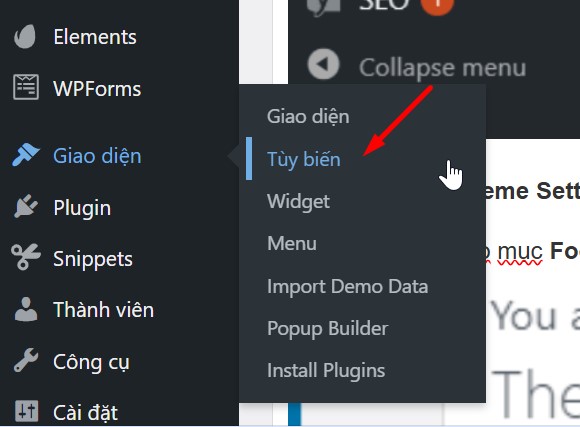
Bước 3: Chọn Theme Settings (Cài đặt giao diện).
Bước 4: Nhấn vào mục Footer.
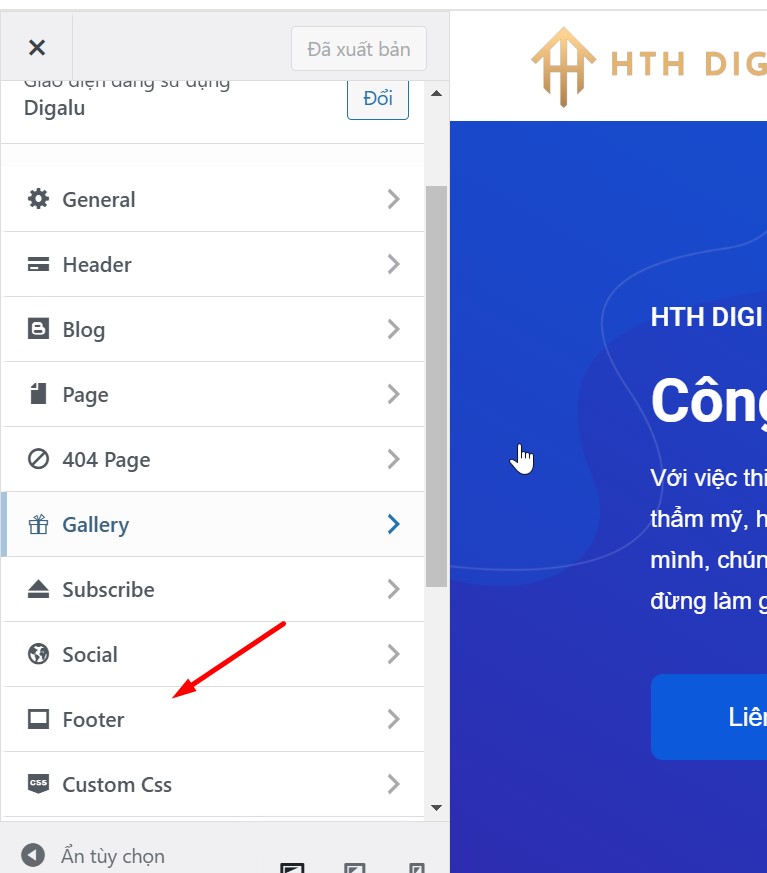
Bước 5: Thay thế văn bản mặc định trong Footer bằng nội dung phù hợp với thương hiệu của bạn.
Cách chỉnh sửa Footer trong WordPress bằng Plugin
WordPress cung cấp hàng ngàn plugin giúp bạn mở rộng chức năng trang web, bao gồm các plugin hỗ trợ chỉnh sửa Footer. Đây là lựa chọn lý tưởng nếu bạn không có kinh nghiệm lập trình.
Nếu chủ đề của bạn không tích hợp sẵn tùy chọn chỉnh sửa Footer, bạn có thể cài đặt plugin bên thứ ba như Remove Footer Credit để tùy chỉnh Footer.
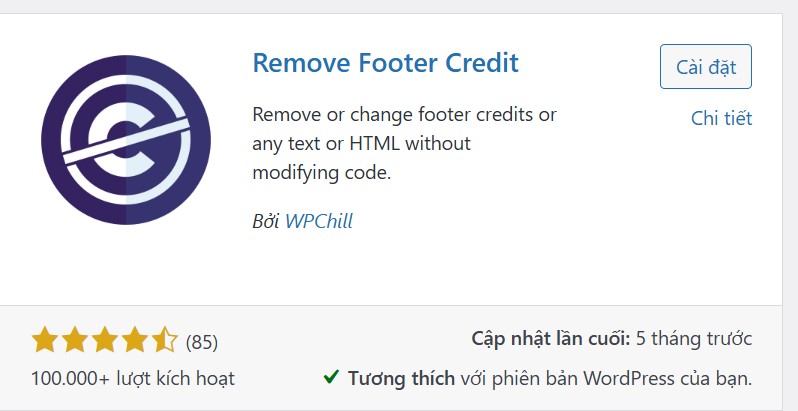
Hướng dẫn sử dụng plugin Remove Footer Credit:
- Truy cập vào mục Plugins (Plugin) trong bảng quản trị WordPress, cài đặt và kích hoạt plugin Remove Footer Credit.
- Sau khi kích hoạt, đi đến phần Settings (Cài đặt) và chọn Remove Footer Credit.
- Trong trường văn bản đầu tiên, nhập văn bản mặc định bạn muốn xóa.
- Trong trường văn bản thứ hai, nhập nội dung bạn muốn hiển thị trong Footer.
- Nhấn Save (Lưu) để hoàn tất.
Cách chỉnh sửa Footer trong WordPress bằng cách sử dụng Footer Widget
Nếu chủ đề WordPress của bạn có khu vực Widget trong Footer, bạn có thể sử dụng các tiện ích này để thêm liên kết, hình ảnh, văn bản, hoặc các tuyên bố từ chối trách nhiệm pháp lý. Đây là một cách hiệu quả để tùy chỉnh Footer mà không cần chỉnh sửa mã nguồn.
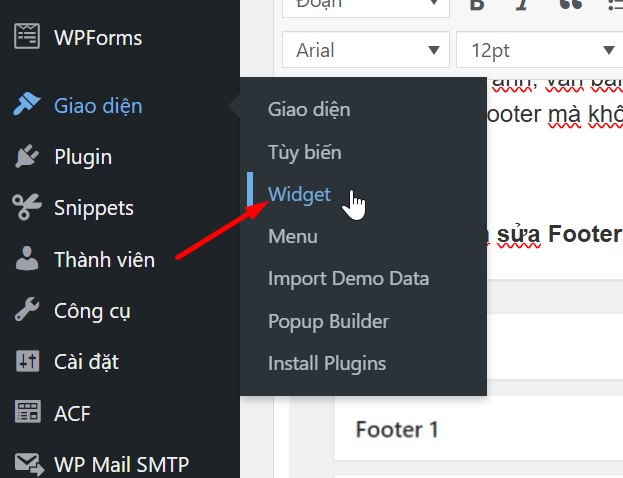
Hướng dẫn chỉnh sửa Footer bằng Footer Widget:
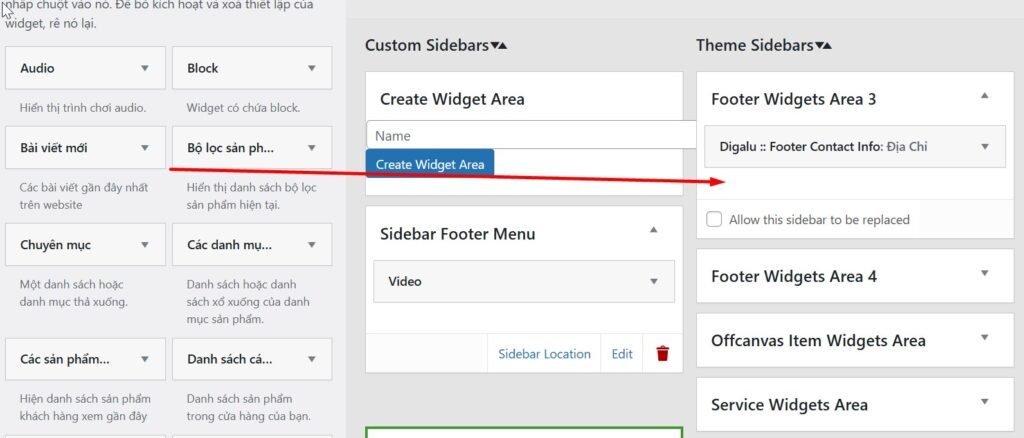
- Truy cập vào Appearance (Giao diện) trong bảng quản trị WordPress.
- Chọn Widgets (Tiện ích).
- Tìm khu vực Footer trong danh sách các Widget area.
- Thêm nội dung hoặc tiện ích phản ánh thương hiệu của bạn, chẳng hạn như văn bản, hình ảnh, hoặc liên kết.
Cách chỉnh sửa Footer trong WordPress bằng Footer.php
Footer.php là một tệp mẫu WordPress dùng để hiển thị khu vực Footer của chủ đề. Với phương pháp này, bạn có thể thay thế văn bản Footer mặc định bằng nội dung tùy chỉnh theo ý muốn. Tuy nhiên, đây là cách yêu cầu bạn có kỹ năng làm việc với mã nguồn.
Lưu ý: Không nên chỉnh sửa trực tiếp tệp Footer.php nếu bạn không quen viết mã. Thay vào đó, hãy sao lưu tệp hoặc tạo chủ đề con trước khi thực hiện.

Hướng dẫn chỉnh sửa Footer bằng Footer.php:
- Đăng nhập vào bảng quản trị WordPress.
- Truy cập vào Appearance (Giao diện) và chọn Editor (Trình chỉnh sửa).
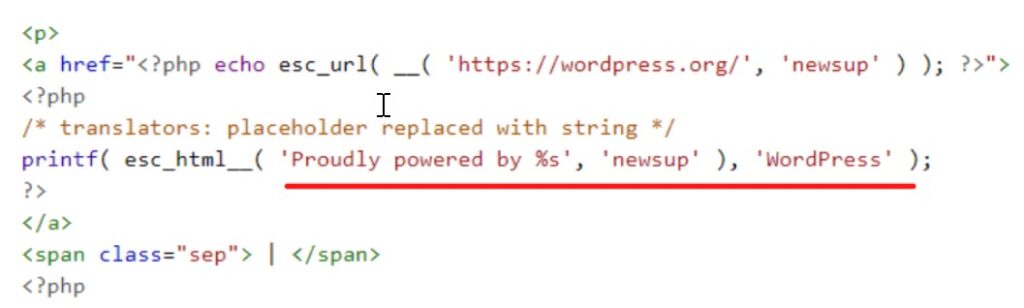
- Trong mục Theme Files, định vị tệp Footer.php.
- Tìm dòng văn bản “Powered by” hoặc nội dung mặc định mà bạn muốn thay đổi. Sử dụng tổ hợp phím CTRL + F để tìm kiếm nhanh.
- Chỉnh sửa hoặc thay thế văn bản này bằng nội dung phản ánh thương hiệu của bạn.
- Nhấn Update File để lưu thay đổi.
Cách thêm các phần tử vào WordPress Footer
Để kết nối trang web của bạn với các ứng dụng hoặc nền tảng bên thứ ba, bạn có thể thêm các đoạn mã vào Footer. Ví dụ, bạn có thể thêm các nút mạng xã hội như Instagram, Facebook, YouTube, hoặc Pinterest vào Footer của mình.
Hướng dẫn thêm mã mạng xã hội vào Footer:
- Lấy tập lệnh của nền tảng mạng xã hội mà bạn muốn thêm.
- Dán tập lệnh vào khu vực Footer bằng cách chỉnh sửa tệp hoặc sử dụng plugin hỗ trợ.
Sử dụng plugin hỗ trợ thêm mã vào Footer:
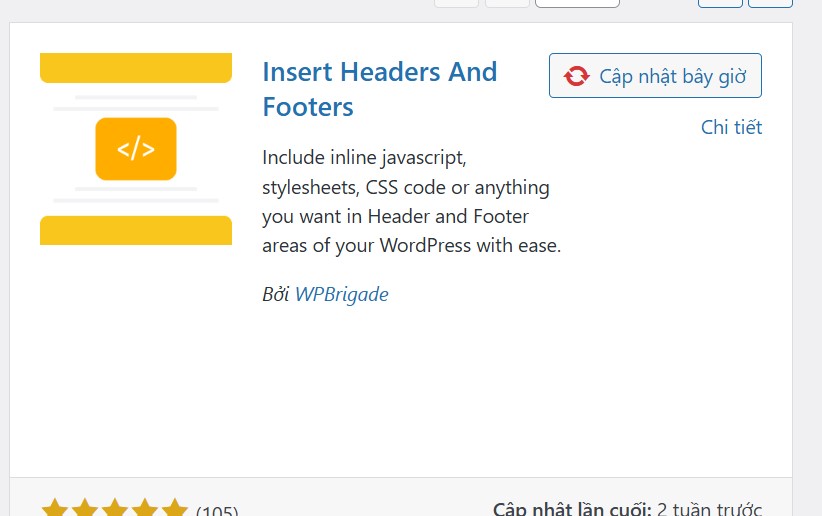
- Cài đặt và kích hoạt plugin Insert Headers and Footers.
- Dán mã cần thêm vào khu vực Footer trong plugin này.
- Lưu thay đổi trước khi tiếp tục.
Thêm hình ảnh vào Footer:
Ngoài ra, bạn có thể thêm hình ảnh vào Footer thông qua công cụ Customizer hoặc bằng cách kéo và thả tiện ích hình ảnh vào khu vực Footer.
Kết luận
Trên đây là những cách phổ biến để chỉnh sửa Footer trong WordPress. Bạn có thể sử dụng Footer Widget, chỉnh sửa Footer.php, hoặc thêm các phần tử khác vào Footer để tăng tính chuyên nghiệp cho trang web. Các phương pháp này đều dễ thực hiện, ngay cả với người mới sử dụng WordPress. Hãy lựa chọn cách phù hợp nhất để tạo dấu ấn thương hiệu trên website của bạn.
Comments are closed