Google Form là một công cụ hữu ích giúp chúng ta tạo ra các biểu mẫu trực tuyến để thu thập dữ liệu một cách hiệu quả. Việc hiểu rõ Google Form và cách nhúng nó vào website là kiến thức cơ bản nhưng rất cần thiết, đặc biệt khi bạn muốn tận dụng tối đa sức mạnh của website như một kênh marketing online. Hãy cùng HTH DIGI khám phá những thông tin cần thiết ngay sau đây!
Google Form là gì?
Google Form là một ứng dụng nền tảng web do Google phát triển, cho phép người dùng tạo biểu mẫu để thu thập dữ liệu. Với Google Form, bạn có thể dễ dàng thực hiện các khảo sát, thu thập ý kiến khách hàng, tạo phiếu đăng ký sự kiện hoặc nhiều mục đích khác mà không tốn nhiều thời gian hay công sức.

- Biểu mẫu được tạo bằng Google Form có thể được chia sẻ qua liên kết, gửi email, nhúng vào website, hoặc đăng trên blog để phục vụ các mục đích khác nhau. Đây là công cụ hỗ trợ mạnh mẽ giúp bạn quản lý dữ liệu một cách hiệu quả.
Các tính năng nổi bật của Google Form
- Xác thực câu trả lời:
Chức năng này giúp bạn kiểm tra và xác thực thông tin được nhập vào biểu mẫu, đảm bảo dữ liệu chính xác hơn. Ví dụ, khi yêu cầu cung cấp URL của một website, Google Form sẽ kiểm tra thông tin đó có hợp lệ hay không. - Tải tệp tin giữa các tài khoản khác tên miền:
Google Form cho phép tải tệp từ những tài khoản không cùng tên miền, miễn là cả hai bên đều cho phép chia sẻ dữ liệu qua Google Drive. Mặc định, dung lượng tối đa cho việc tải tệp là 1GB, nhưng bạn có thể nâng cấp lên 1TB nếu cần. - Cài đặt mặc định (Preference):
Tính năng này cho phép áp dụng các cài đặt chung cho mọi biểu mẫu mới, giúp tiết kiệm thời gian khi tạo biểu mẫu liên tục. - Câu hỏi Checkbox Grid:
Tùy chọn này hữu ích khi bạn muốn cung cấp nhiều lựa chọn ở các phạm vi khác nhau, giúp người dùng dễ dàng trả lời theo nhiều khía cạnh. - Thay đổi thứ tự các phần:
Chỉ với vài thao tác đơn giản, bạn có thể sắp xếp lại thứ tự các câu hỏi hoặc phần trong biểu mẫu để phù hợp với nhu cầu sử dụng.
Lý do Google Form được khuyên dùng trong giảng dạy và học tập
1. Tạo khảo sát để đáp ứng mục tiêu của chương trình giảng dạy

Google Form được xem như một công cụ lý tưởng trong học tập và giảng dạy. Đối với học sinh, sinh viên, việc sử dụng Google Form giúp thu thập dữ liệu dễ dàng và hiệu quả hơn cho các nghiên cứu, bài thuyết trình, hoặc tiểu luận. Quy trình sử dụng bao gồm:
- Thiết kế câu hỏi khảo sát.
- Thu thập và quản lý dữ liệu.
- Phân tích và báo cáo kết quả.
Google Form hỗ trợ nhanh chóng và toàn diện, giúp người dùng có được thông tin cần thiết với độ chính xác cao.
2. Đặt được nhiều loại câu hỏi khác nhau
Google Form mang lại sự linh hoạt trong việc thiết kế câu hỏi. Bạn có thể tùy chọn:
- Câu hỏi dạng mở hoặc đóng.
- Dạng menu thả xuống, checklist, hoặc thang đánh giá.
Điều này giúp việc thu thập dữ liệu chi tiết và chính xác hơn, đáp ứng tốt yêu cầu của người sử dụng.
3. Quản lý dữ liệu nhập hiệu quả
Google Form cung cấp nhiều tùy chọn để quản lý thông tin, bao gồm:
- Câu hỏi bắt buộc: Không thể bỏ qua nếu muốn hoàn thành khảo sát.
- Xác thực dữ liệu: Giới hạn câu trả lời theo quy tắc đặt trước, như số lượng, ký tự, hoặc kiểu dữ liệu.
Những tính năng này đảm bảo chất lượng dữ liệu thu thập, hỗ trợ đáng kể cho quá trình học tập và nghiên cứu.
4. Tạo biểu mẫu chuyên nghiệp
Google Form cung cấp hơn 20 chủ đề template có sẵn, cho phép người dùng:
- Tùy chỉnh giao diện: Thay đổi tiêu đề, văn bản, hình nền,…
- Sáng tạo không giới hạn: Người dùng có thể tải ảnh lên hoặc sử dụng từ Google Drive.
Những biểu mẫu chuyên nghiệp và dễ thiết kế này phù hợp với các nhu cầu giảng dạy, trình bày và học tập.
5. Nhiều phương thức quản lý biểu mẫu
Google Form hỗ trợ đa dạng các phương thức thu thập dữ liệu, như:
- Hiển thị trong email: Đáp ứng nhanh chóng trong mục inbox.
- Chia sẻ link khảo sát: Tiện lợi cho việc trả lời qua web-based form.
Nhờ sự linh hoạt trong cách thức quản lý, Google Form giúp người dùng thu thập dữ liệu một cách thuận lợi và nhanh chóng.
Hướng dẫn tạo và nhúng Google Form vào Website
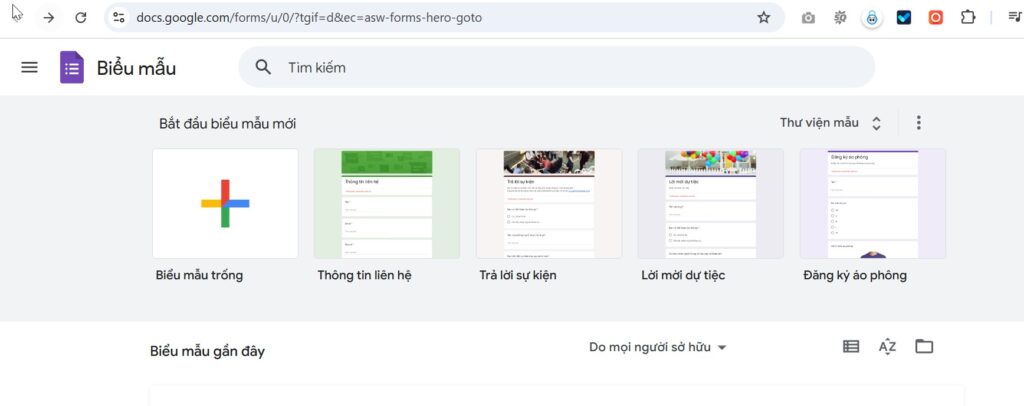
Bước 1: Tạo biểu mẫu Google Form
- Đăng nhập vào tài khoản Gmail.
- Chọn Biểu mẫu trống để bắt đầu tạo form.
Bước 2: Lấy mã nhúng của Google Form
- Hoàn thành thiết kế form.
- Nhấn Send form và sao chép đường dẫn.
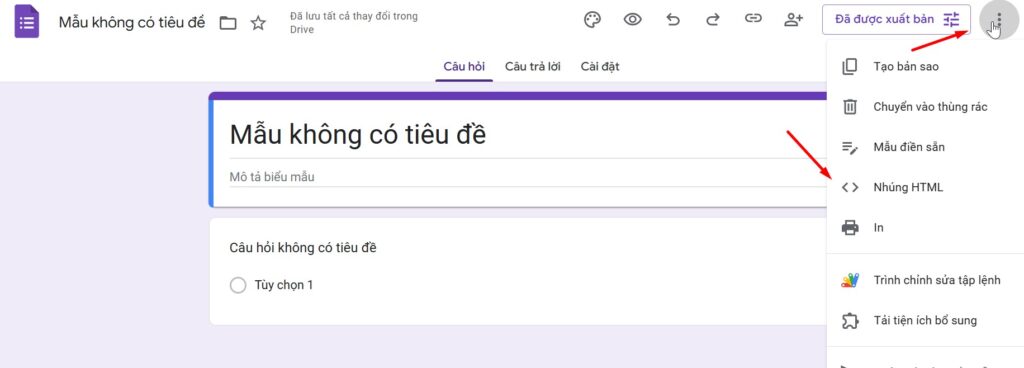
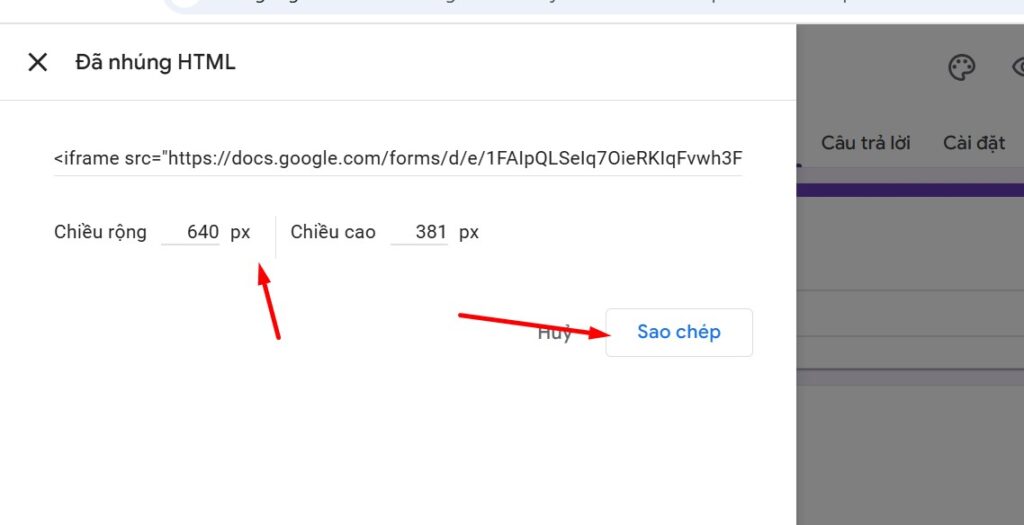
Bước 3: Nhúng Google Form vào Website WordPress
- Truy cập khu vực soạn thảo nội dung trên website.
- Chèn mã nhúng hoặc đường dẫn vào vị trí mong muốn.
- Lưu và xem trước để hoàn tất.