
Khi cài đặt và cấu hình plugin Contact Form 7, bạn có thể nhập địa chỉ email nhận thông tin từ người dùng. Tuy nhiên, trên một số dịch vụ hosting hoặc VPS, việc gửi email qua Contact Form 7 có thể gặp trục trặc, khiến bạn không nhận được các yêu cầu từ khách hàng qua email.
Có nhiều cách để khắc phục tình trạng này, phổ biến nhất là sử dụng SMTP để cấu hình email trong WordPress. Tuy nhiên, nếu bạn không muốn sử dụng SMTP, một giải pháp thay thế tuyệt vời là gửi dữ liệu từ Contact Form 7 trực tiếp vào Google Sheets. Trong bài viết này, HTH DIGI sẽ hướng dẫn bạn cách cài đặt và sử dụng phương pháp này chi tiết nhất.
Hướng dẫn cài đặt gửi dữ liệu từ Contact Form 7 về Google Sheets
Bước 1: Cài đặt plugin CF7 Google Sheets Connector
Đầu tiên, để thực hiện việc gửi dữ liệu từ Contact Form 7 về Google Sheets, bạn cần cài đặt plugin Contact Form 7 Google Sheets Connector trên website.
Cách cài đặt:
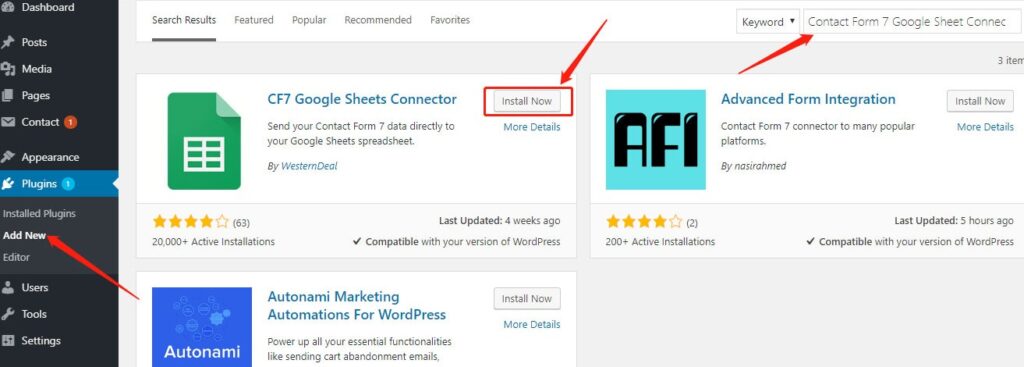
Truy cập vào trang quản trị WordPress.
Tìm và cài đặt plugin CF7 Google Sheets Connector từ thư viện plugin.
- Sau khi cài đặt xong, kích hoạt plugin.
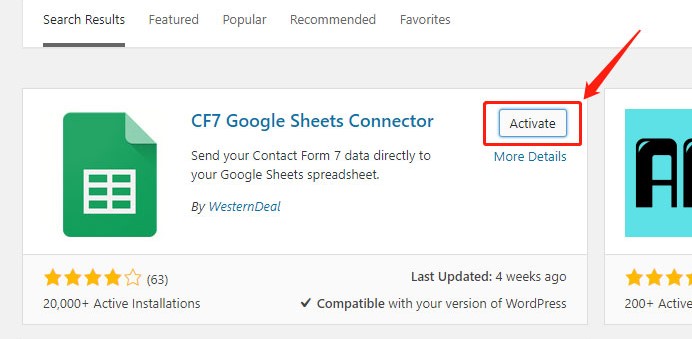
- Kích hoạt plugin Contact Form 7 Google Sheets Connector
Bước 2: Kết nối Google Sheets với Contact Form 7
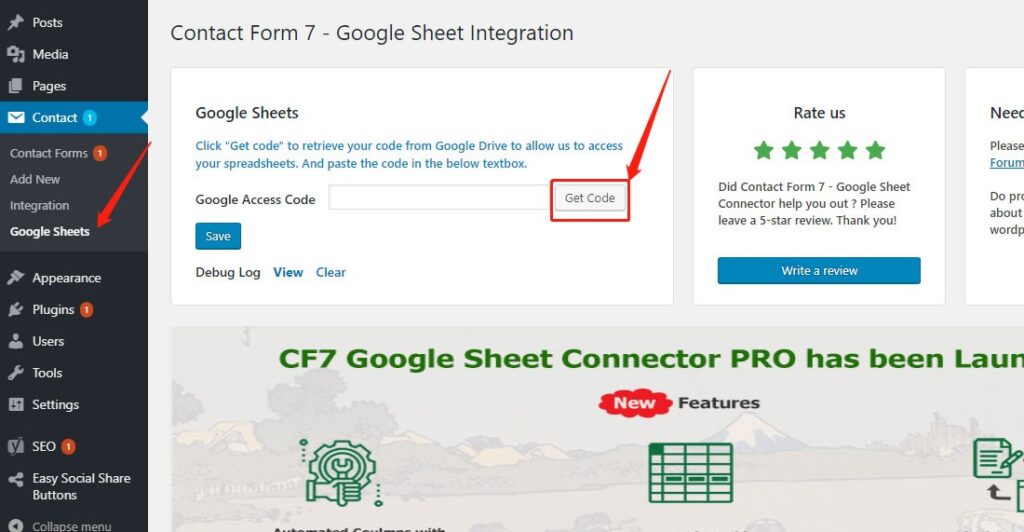
Sau khi kích hoạt plugin thành công, truy cập vào Form liên hệ -> Google Sheets -> Chọn Get Code.
Một tab mới sẽ mở ra, yêu cầu bạn đăng nhập vào tài khoản Google (Gmail).
Lưu ý: Sử dụng đúng tài khoản Gmail bạn muốn kết nối với Google Sheets.
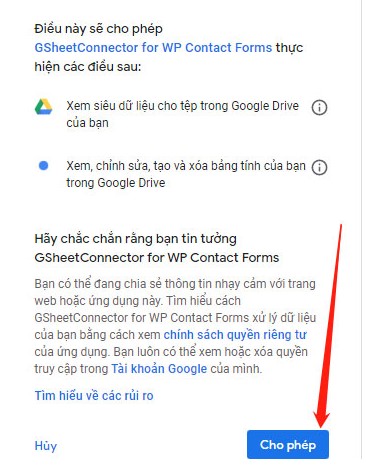
Sau khi đăng nhập, Google sẽ yêu cầu cấp quyền truy cập vào Google Drive. Nhấn Cho phép để hoàn tất.
Google sẽ cấp một đoạn mã, copy đoạn mã này và quay lại trang quản trị WordPress.
Thao tác tiếp theo:
Truy cập vào mục Google Sheets trong Contact Form 7.
Dán đoạn mã vừa copy vào ô Google Access Code.
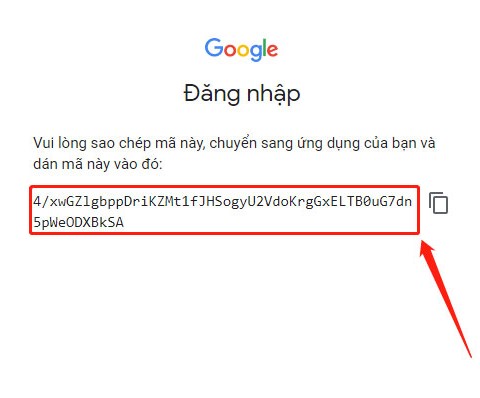
- Sao chép mã
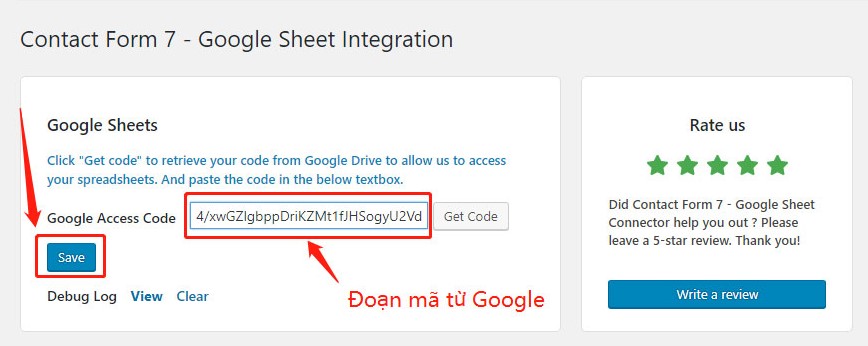
Nhấn Save để lưu cài đặt.
Bước 3: Tạo Google Sheets để lưu dữ liệu
Truy cập vào Google Drive, sử dụng tài khoản Gmail đã kết nối ở bước trên.
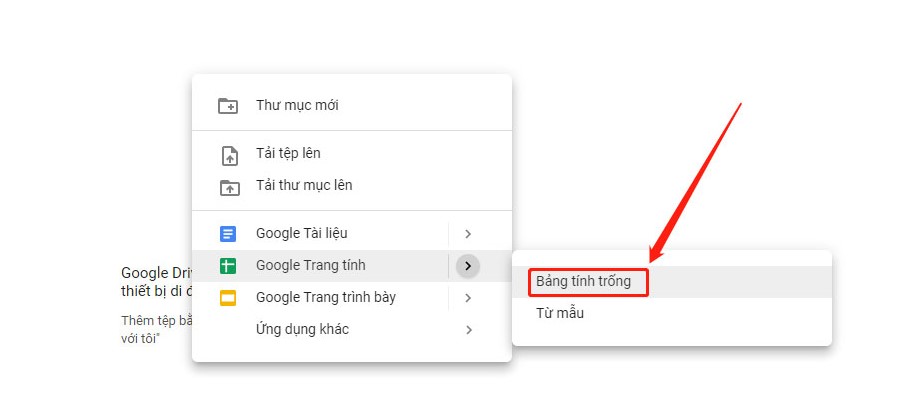
Tạo một bảng tính mới hoặc sử dụng bảng tính cũ để làm nơi lưu trữ thông tin.
Lưu ý:
Đặt tên bảng tính và tên trang tính rõ ràng, thông tin này sẽ được nhập vào plugin ở các bước sau.
Tại hàng đầu tiên của bảng tính, bạn cần nhập nội dung tiêu đề cho các cột, tương ứng với các trường thông tin trong Contact Form 7.
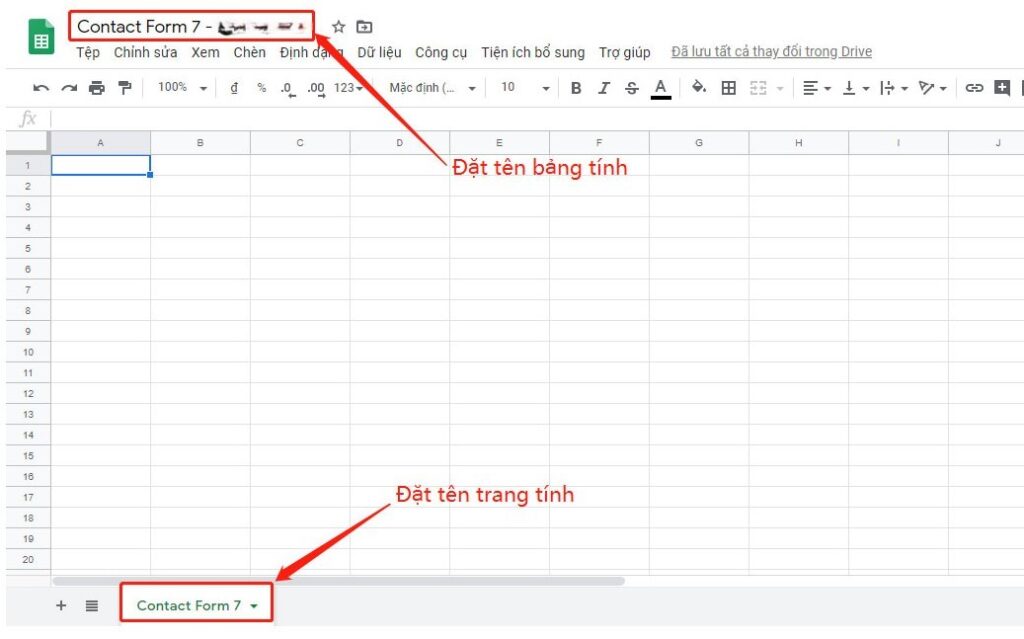
Các cột bắt buộc:
A1: Date (ngày gửi form).
B1: Time (thời gian gửi form).
C1: Remote IP (địa chỉ IP người gửi).
D1: URL (trang chứa form gửi).
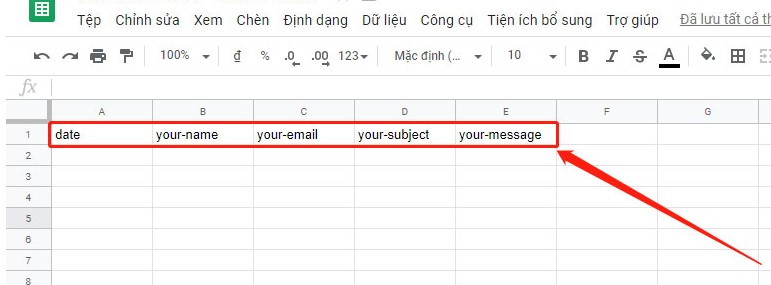
- Nhập nội dung trong form tương ứng
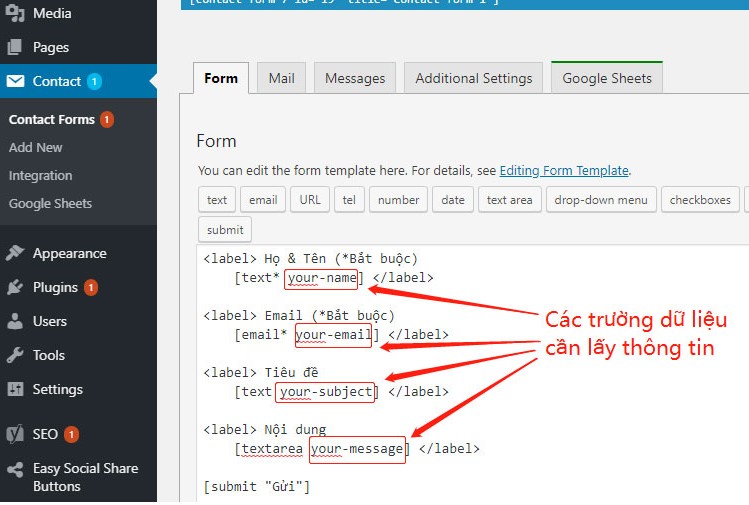
Ngoài các trường mặc định, bạn có thể thêm các cột khác để lưu thông tin khách hàng, ví dụ: tên, email, số điện thoại, hoặc yêu cầu cụ thể.
Bước 4: Thiết lập Google Sheets trong Contact Form 7
Tạo một form liên hệ mới trong Contact Form 7 hoặc chỉnh sửa form có sẵn.
Tại tab Google Sheets, nhập các thông tin:
Tên bảng tính: Chính là tên bảng tính bạn đã tạo trên Google Sheets.
Tên trang tính: Tên tab trong bảng tính đó.
Nhấn Save để lưu lại cài đặt.
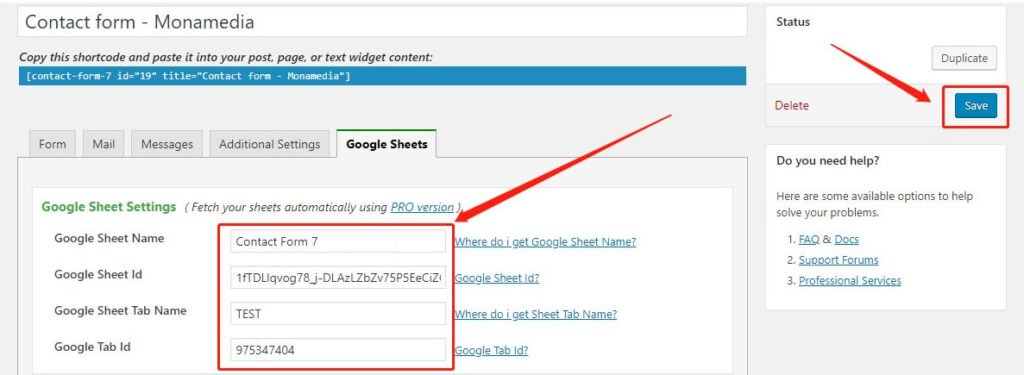
Lưu ý bổ sung:
Để lấy Sheet ID và Tab ID, bạn có thể xem URL của Google Sheets:
Sheet ID: Đoạn mã giữa docs.google.com/spreadsheets/d/ và /edit.
Tab ID: Phần cuối URL sau gid=.
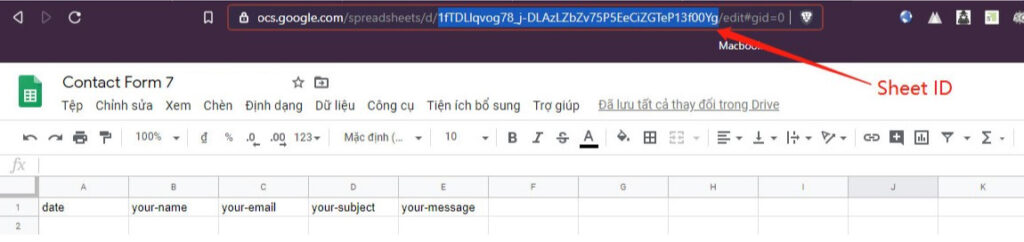
- ID trang tính
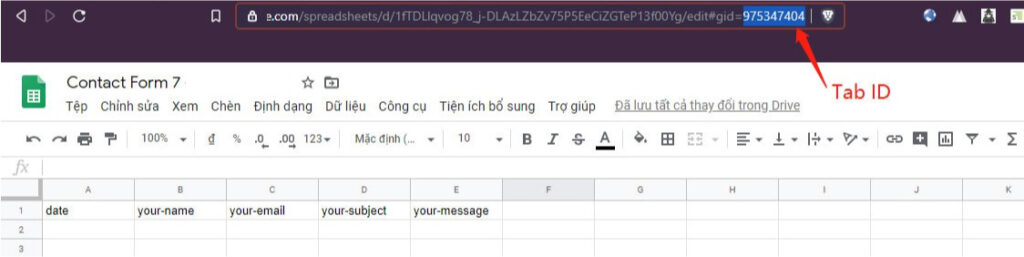
- Tab ID của bảng tính.
Tổng kết quy trình kết nối Contact Form 7 với Google Sheets
Sau khi hoàn tất các bước trên, mọi thông tin mà khách hàng gửi qua form liên hệ sẽ được tự động lưu vào Google Sheets mà bạn đã thiết lập.
Ưu điểm của phương pháp này:
- Không cần sử dụng SMTP, giảm thiểu lỗi gửi email.
- Dễ dàng quản lý và truy xuất thông tin từ Google Sheets.
- Plugin Contact Form 7 Google Sheets Connector hoàn toàn miễn phí và dễ sử dụng.
Nếu bạn gặp khó khăn trong quá trình cài đặt, HTH DIGI luôn sẵn sàng hỗ trợ bạn!
Comments are closed