
Làm cách nào để xóa sạch sẽ cache trình duyệt mà không để lại bất kỳ dấu vết nào?
Không ít lần, bạn sẽ phải bật trình duyệt lên và tìm kiếm cách “xóa cache” vì những vấn đề khó chịu liên quan. HTH Digi tin chắc rằng, dù sớm hay muộn, bạn cũng sẽ cần đến hướng dẫn này hoặc một bài viết tương tự.
Bài viết này sẽ cung cấp cho bạn hướng dẫn chi tiết nhất về cách xóa cache trình duyệt trên cả máy tính và thiết bị di động, áp dụng cho các trình duyệt phổ biến như Google Chrome, Microsoft Edge, Mozilla Firefox, Safari… Nội dung không dài dòng, chỉ khoảng 1000 từ, nhưng đủ để bạn “bỏ túi” những cách thức hữu ích nhất. Hãy bookmark lại để tham khảo bất cứ khi nào cần nhé!
Cache là gì? Xóa cache trình duyệt là làm gì?
Browser cache là gì?
Nếu bạn chưa từng thực hiện xóa cache trình duyệt trước đây, thì đây là thời điểm lý tưởng để tìm hiểu về khái niệm này.
Cache trình duyệt (hay còn gọi là browser cache) là một bộ lưu trữ tạm thời của trình duyệt, nơi lưu trữ các file từ các trang web bạn từng truy cập. Những file này, chẳng hạn như HTML, CSS, JavaScript, và hình ảnh, được lưu trữ trên bộ nhớ local của máy tính nhằm giảm tải cho server và cải thiện tốc độ tải trang trong lần truy cập sau.
Hãy tưởng tượng, mỗi lần truy cập vào một trang web, thay vì phải tải lại toàn bộ dữ liệu từ server, trình duyệt chỉ cần truy xuất các file đã được cache trước đó. Điều này giúp bạn lướt web nhanh hơn và tiết kiệm tài nguyên.
Xóa Cache là gì?
Việc xóa cache (clear cache) tức là bạn đang dọn dẹp toàn bộ các file tạm thời mà trình duyệt đã lưu lại trước đó. Kết quả là, khi truy cập lại trang web sau khi đã xóa cache, trình duyệt sẽ tải lại toàn bộ dữ liệu từ server thay vì sử dụng dữ liệu cũ.

Tại sao bạn cần phải xóa cache trình duyệt?
Có thể bạn sẽ thắc mắc: “Nếu xóa cache khiến việc tải trang chậm hơn, vậy tại sao phải xóa?”.
Thật vậy, cache là một công cụ hữu ích giúp tăng tốc độ truy cập web. Tuy nhiên, nó cũng có mặt trái:
- Không thấy thay đổi trên website: Khi lập trình viên cập nhật nội dung trang web, bạn có thể không thấy sự thay đổi do trình duyệt vẫn sử dụng dữ liệu cũ trong cache.
- Hiệu suất duyệt web bị chậm: Lượng cache tích tụ quá nhiều có thể làm trình duyệt trở nên ì ạch.
- Bảo mật cá nhân: Nếu bạn từng truy cập các website “nhạy cảm”, việc xóa cache sẽ giúp bạn bảo vệ thông tin riêng tư, tránh để lại dấu vết không mong muốn.
Ví dụ, hình nền website có thể đã được thay đổi trên server, nhưng bạn vẫn thấy hình ảnh cũ do cache. Hoặc nếu bạn thấy trình duyệt của mình chạy chậm hơn sau thời gian dài sử dụng, việc xóa cache là một cách nhanh chóng để cải thiện hiệu suất.
Hướng dẫn xóa cache trên các trình duyệt phổ biến (Desktop)
Sau khi đã tìm hiểu xong một số thông tin sơ lược về browser cache, đề mục dưới đây sẽ tổng hợp hướng dẫn cách xóa cache trình duyệt chuẩn trên Desktop mà bạn cần bỏ túi cho thiết bị PC hoặc laptop nhà mình:
1. Google Chrome
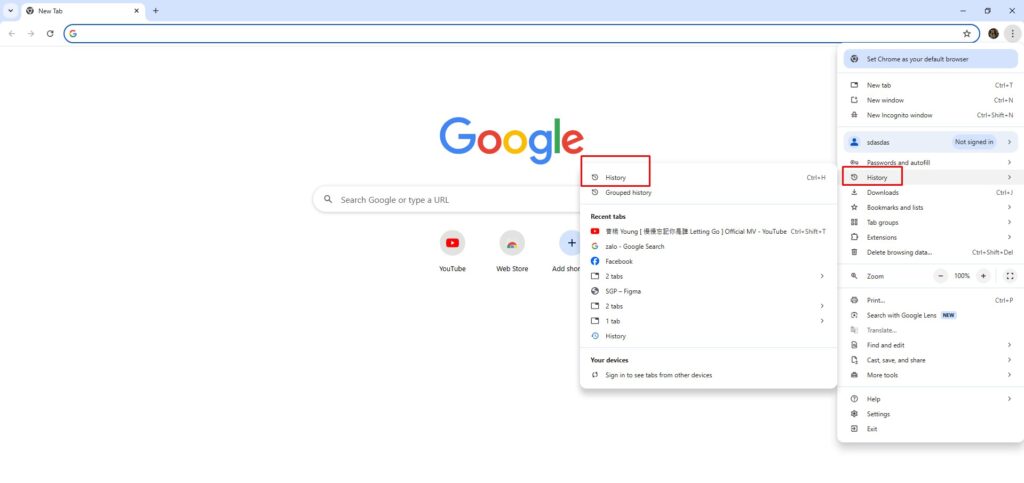
- Bước 1: Mở Google Chrome, vào menu và chọn History.
- Bước 2: Nhấp chọn Clear Browsing Data và thiết lập khoảng thời gian (chọn “All Time” để xóa toàn bộ).
- Bước 3: Chọn loại dữ liệu cần xóa, ví dụ: Cached images and files, hoặc thêm Cookies, Browsing history nếu muốn.
- Bước 4: Nhấn Clear Data để hoàn tất.
2. Mozilla Firefox
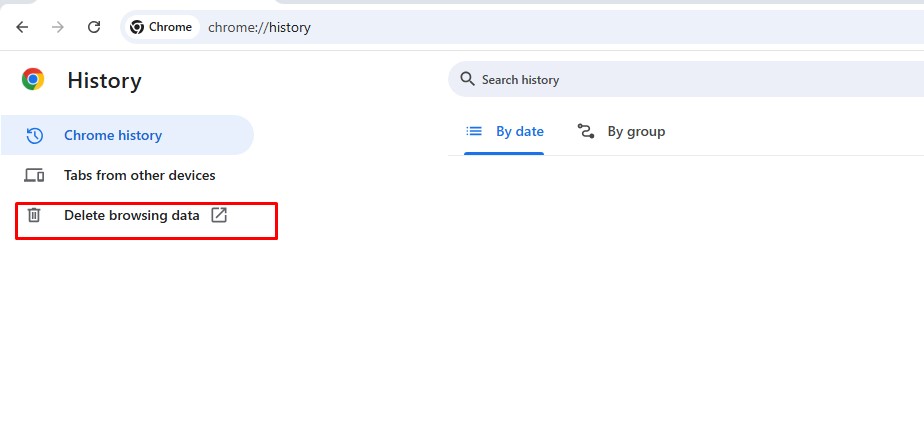
- Bước 1: Mở trình duyệt, nhấn vào biểu tượng menu và chọn Library → History → Clear Recent History.
- Bước 2: Chọn khoảng thời gian cần xóa (ví dụ: “All Time”).
- Bước 3: Chọn Cache, sau đó nhấp Clear Now để hoàn thành.
3. Safari
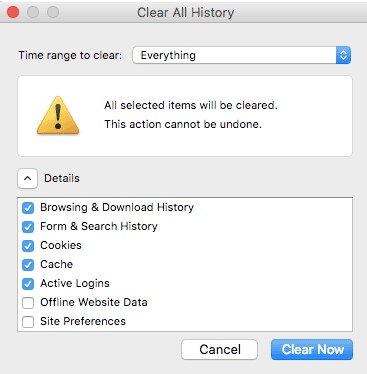
- Bước 1: Từ thanh menu, chọn History → Clear History.
- Bước 2: Lựa chọn mốc thời gian, hoặc chọn All History để xóa toàn bộ dữ liệu.
- Bước 3: Nhấn Clear History để xóa mọi thứ, bao gồm cache, cookies và lịch sử duyệt web.
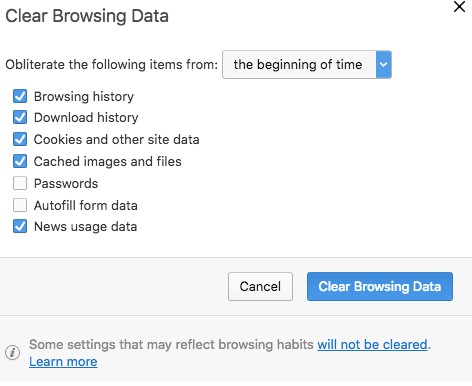
4. Opera
- Bước 1: Từ menu, chọn History → Clear Browsing Data.
- Bước 2: Lựa chọn khoảng thời gian xóa (ví dụ: “The beginning of time”).
- Bước 3: Nhấp chọn Cached images and files, sau đó nhấn Clear Browsing Data.
5. Cốc Cốc
- Bước 1: Nhấn tổ hợp phím Ctrl + Shift + Delete để mở cửa sổ xóa dữ liệu.
- Bước 2: Chọn mục cần xóa như Cache, Cookies, hoặc Browsing history.
- Bước 3: Nhấn Xóa dữ liệu để hoàn tất.

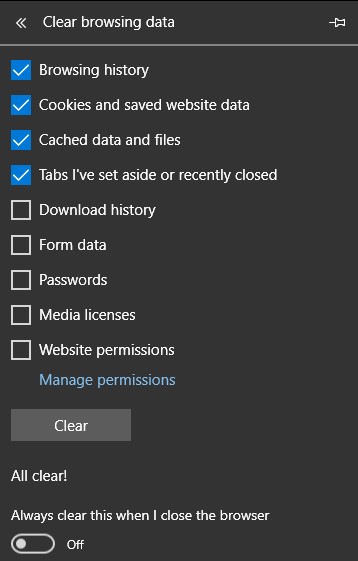
6. Microsoft Edge
- Bước 1: Vào menu Settings → Privacy, search, and services.
- Bước 2: Nhấp Choose what to clear trong mục Clear browsing data.
Mẹo ghi nhớ nhanh
- Windows: Dùng tổ hợp phím Ctrl + Shift + Delete.
- MacOS: Sử dụng Command + Shift + Delete.
Cách xóa cache trình duyệt Google Chrome trên Android
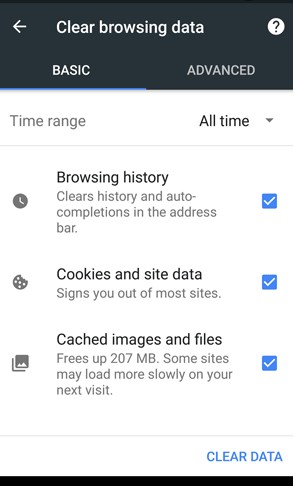
Xóa cache trình duyệt web Google Chrome (Android)
Bước 1:
Vào thanh MENU của trình duyệt, chọn HISTORY, sau đó nhấp vào CLEAR BROWSING DATA.
Bước 2:
Chọn phạm vi thời gian muốn xóa. Để xóa toàn bộ dữ liệu, hãy chọn ALL TIME. Sau đó, đánh dấu các mục dữ liệu cần xóa như HISTORY, COOKIES, hoặc CACHE.
Bước 3:
Nhấn CLEAR DATA để hoàn tất quá trình.
Cách xóa cache trình duyệt Mozilla Firefox trên Android
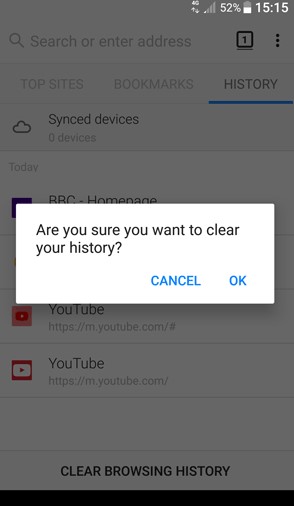
Nếu bạn đang sử dụng trình duyệt Mozilla Firefox trên thiết bị Android, cách xóa cache rất đơn giản:
- Bước 1: Truy cập menu của trình duyệt, chọn HISTORY.
- Bước 2: Nhấp vào CLEAR BROWSING HISTORY, sau đó nhấn OK để xác nhận.
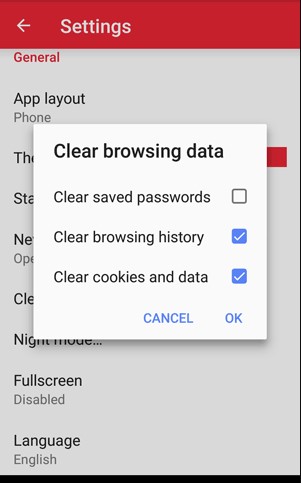
Cách xóa cache trình duyệt Opera Mini trên Android
Bước 1:
Nhấn vào biểu tượng Opera ở cuối màn hình để mở menu trình duyệt.
Bước 2:
Chọn Settings, sau đó nhấp vào CLEAR BROWSING DATA.
Bước 3:
Đánh dấu các mục như HISTORY, COOKIES, hoặc CACHE, sau đó nhấn OK để hoàn tất.
Cách xóa cache trình duyệt Safari trên iOS
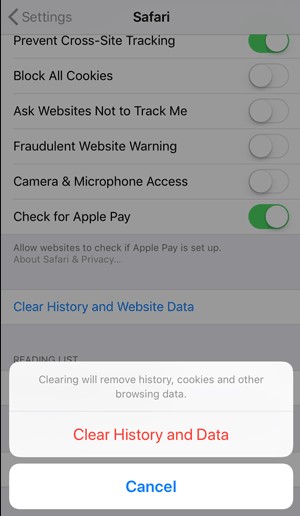
Safari là trình duyệt mặc định của các thiết bị iOS, do đó cách xóa cache cũng sẽ khác đôi chút:
Bước 1:
Truy cập Settings của thiết bị, sau đó tìm ứng dụng Safari.
Bước 2:
Cuộn xuống phía dưới, nhấp vào CLEAR HISTORY AND WEBSITE DATA.
Bước 3:
Xác nhận thao tác để xóa toàn bộ lịch sử, cache và cookies.
Cách xóa cache trình duyệt Google Chrome trên iOS
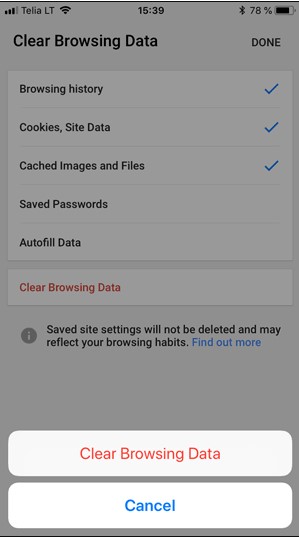
Bước 1:
Vào menu của Chrome, chọn HISTORY, sau đó nhấn CLEAR BROWSING DATA.
Bước 2:
Đánh dấu các loại dữ liệu cần xóa như HISTORY, COOKIES, hoặc CACHE, rồi nhấn CLEAR BROWSING DATA để xác nhận.
Cách xóa cache trình duyệt Mozilla Firefox trên iOS
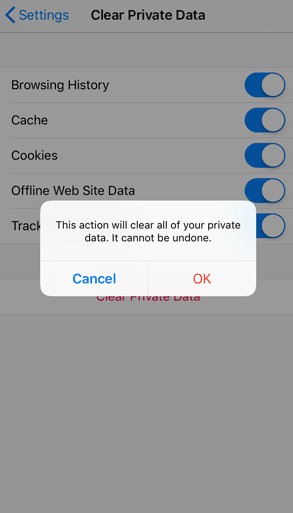
Bước 1:
Truy cập vào menu nằm góc dưới cùng bên phải, sau đó chọn SETTINGS.
Bước 2:
Cuộn xuống và chọn CLEAR PRIVATE DATA. Tiếp tục đánh dấu những mục muốn xóa như CACHE, COOKIES, hoặc HISTORY.
Bước 3:
Nhấn vào CLEAR PRIVATE DATA (nút đỏ) để xóa dữ liệu, sau đó xác nhận bằng cách nhấn OK.
Có cách nào để các trang web không lưu cache không?
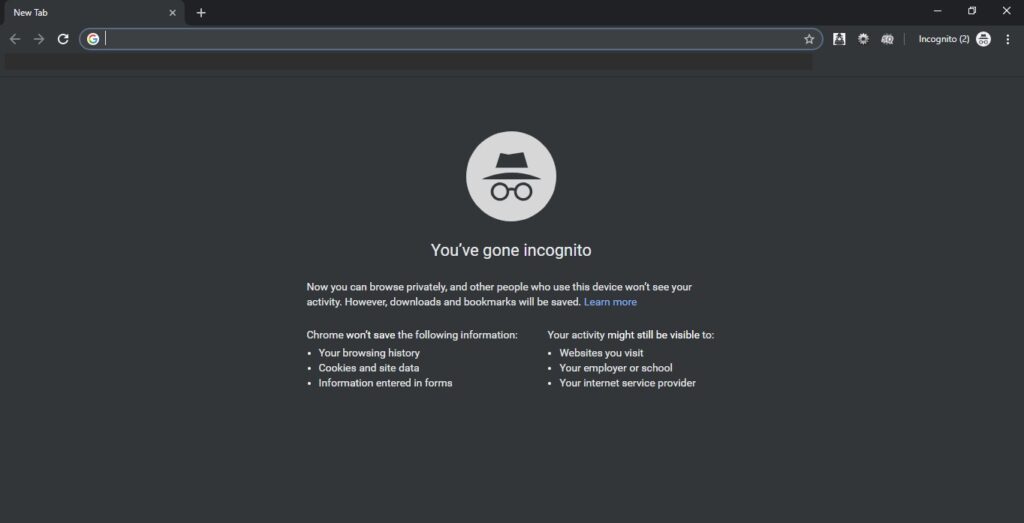
Nếu bạn không muốn phải xóa cache thủ công sau mỗi lần duyệt web, hãy sử dụng chế độ duyệt web ẩn danh. Ở chế độ này, trình duyệt sẽ không lưu lại bất kỳ dữ liệu nào, bao gồm cả cache, cookies hay lịch sử duyệt web.
Ví dụ: Trên Google Chrome, nhấn tổ hợp phím CTRL + SHIFT + N để bật chế độ ẩn danh (Incognito Mode).
Kết luận
Vậy là HTH Digi đã cung cấp cho bạn toàn bộ hướng dẫn chi tiết để xóa cache trên các trình duyệt phổ biến trên Android và iOS. Bên cạnh đó, nếu bạn muốn duyệt web mà không để lại dấu vết, chế độ ẩn danh là lựa chọn tối ưu.
Tuy nhiên, việc xóa cache không nên được lạm dụng quá mức, vì bộ nhớ cache giúp tăng tốc truy cập và cải thiện hiệu năng duyệt web. Bạn chỉ nên xóa cache khi cần thiết, chẳng hạn khi muốn cập nhật nội dung trang web hoặc khắc phục lỗi trình duyệt.
Nếu sau khi xóa cache mà vấn đề vẫn tồn tại, có thể bạn cần kiểm tra các dạng cache khác như cache từ máy chủ hoặc CMS. HTH Digi sẽ tiếp tục cập nhật các giải pháp cụ thể trong những bài viết sau.
Comments are closed