Localhost là một thuật ngữ quen thuộc trong mạng máy tính, thường được sử dụng để chỉ chính máy tính mà bạn đang thao tác. Nó không chỉ là tên máy chủ ảo mà còn là một tên miền đặc biệt dành riêng cho mục đích thử nghiệm và phát triển. Giống như các tên miền đặc biệt khác như .example, .test hoặc .invalid, tên miền .localhost không yêu cầu kết nối internet khi được truy cập, mọi yêu cầu đều được xử lý nội bộ. Điều này giúp các lập trình viên kiểm tra và phát triển ứng dụng hoặc dịch vụ mạng một cách nhanh chóng và bảo mật ngay trên máy tính cá nhân.
Hãy cùng HTH DIGI khám phá chi tiết hơn về Localhost và những tính năng nổi bật của nó trong bài viết dưới đây!
Localhost là gì?
Trong công nghệ thông tin, Localhost là cách gọi khác của chính máy tính bạn đang sử dụng. Nó được truy cập qua một cổng loopback mà không cần bất kỳ kết nối mạng vật lý nào như Wi-Fi hoặc Ethernet. Với khả năng này, máy tính của bạn có thể mô phỏng một hệ thống mạng nội bộ, tạo điều kiện lý tưởng để thử nghiệm các ứng dụng web, dịch vụ mạng hoặc phát triển phần mềm.

Localhost Hoạt Động Như Thế Nào?
Khi bạn nhập “localhost” vào trình duyệt, hệ điều hành sẽ dịch từ này thành địa chỉ IP 127.0.0.1 (IPv4) hoặc ::1 (IPv6). Lúc này, máy tính sẽ định tuyến yêu cầu nội bộ và xử lý thông qua các phần mềm hoặc dịch vụ đang chạy trên đó, mà không cần đi qua bất kỳ mạng vật lý nào. Điều này đảm bảo tốc độ nhanh, giảm độ trễ và tăng cường bảo mật dữ liệu.
Ví dụ: Khi bạn truy cập http://localhost/index.php, trình duyệt sẽ gửi yêu cầu tới máy chủ web (Apache, Nginx) chạy trên máy tính của bạn, tìm tệp index.php và hiển thị nội dung trên trình duyệt.
Địa Chỉ IP 127.0.0.1 Là Gì?
Địa chỉ 127.0.0.1 là một địa chỉ loopback, thuộc dải địa chỉ từ 127.0.0.0 đến 127.255.255.255, dành riêng cho mục đích kiểm tra và phát triển nội bộ. Nó thường được sử dụng thay thế cho “localhost”.

So sánh giữa 127.0.0.1 và Localhost:
Tuy 127.0.0.1 và localhost thường được sử dụng thay thế cho nhau, nhưng chúng có một số điểm khác biệt nhỏ.
| 127.0.0.1 | Localhost |
|---|---|
| Là một địa chỉ IP cố định. | Là tên miền ánh xạ đến địa chỉ IP 127.0.0.1. |
| Không thể tùy chỉnh. | Có thể tùy chỉnh thông qua tệp hệ thống. |
| Dùng để chỉ rõ địa chỉ IP. | Dễ nhớ hơn khi tham chiếu tới máy cục bộ. |
Localhost Gồm Những Thành Phần Nào?
Localhost không chỉ là một khái niệm mà còn bao gồm nhiều thành phần hỗ trợ phát triển như:

- Apache: Máy chủ web phổ biến hỗ trợ xử lý HTTP.
- PHP: Ngôn ngữ lập trình phía máy chủ được sử dụng rộng rãi trên các website.
- MySQL: Hệ quản trị cơ sở dữ liệu mạnh mẽ và phổ biến.
- PHPMyAdmin: Công cụ quản lý cơ sở dữ liệu trực quan dành cho MySQL.
Tất cả các thành phần này kết hợp tạo ra một môi trường lý tưởng để lập trình viên thử nghiệm và học tập mà không cần đến hosting trực tuyến.
Các Phần Mềm Localhost Phổ Biến
Để sử dụng Localhost, bạn cần cài đặt các phần mềm như:

- XAMPP: Gói phần mềm đa nền tảng, hỗ trợ tốt trên Windows, MacOS và Linux.
- WAMP: Giải pháp chạy Localhost hiệu quả trên Windows.
- AppServ: Một lựa chọn gọn nhẹ khác dành cho Windows.
Trong đó, XAMPP là phần mềm được sử dụng phổ biến nhất nhờ tính ổn định và dễ dàng cấu hình.
Một Số Tính Năng Nổi Bật Của Localhost

- Kiểm tra chương trình web: Localhost cho phép lập trình viên chạy thử và chỉnh sửa ứng dụng trực tiếp trên máy.
- Chặn trang web: Dùng Localhost để ngăn chặn truy cập vào một số website bằng cách ánh xạ chúng đến IP 127.0.0.1.
- Kiểm tra tốc độ mạng nội bộ: Ping localhost để đánh giá hiệu suất kết nối nội bộ.
Những Lưu Ý Khi Cài Đặt Localhost
Để tránh lỗi khi cài đặt hoặc sử dụng Localhost, hãy lưu ý:

- Xóa các phần mềm tương tự hoặc gây xung đột: MySQL, IIS hoặc các dịch vụ khác có thể chiếm dụng cổng 80 hoặc 443.
- Tắt tường lửa và chương trình Antivirus: Các công cụ này có thể chặn kết nối đến cổng mạng của Localhost.
- Tắt UAC trên Windows: Đảm bảo không gặp trở ngại bản quyền khi cài đặt.
Hướng dẫn chi tiết cách cài đặt Localhost với các phần mềm phổ biến
Localhost là một môi trường thử nghiệm lý tưởng cho các lập trình viên, cho phép xây dựng và kiểm tra các ứng dụng web ngay trên máy tính cá nhân mà không cần kết nối internet. Để thiết lập localhost, bạn có thể sử dụng các phần mềm như XAMPP, WampServer, hoặc AppServ. Sau đây là hướng dẫn chi tiết từ HTH DIGI về cách cài đặt localhost bằng các phần mềm này.
1. Cách cài đặt Localhost với XAMPP
XAMPP là một phần mềm đa nền tảng hỗ trợ tạo môi trường máy chủ web với các thành phần như Apache, MariaDB, PHP, và Perl.
Các bước thực hiện:
Bước 1: Tải 45về máy tính từ trang web chính thức, chọn phiên bản phù hợp với hệ điều hành (Windows, MacOS, Linux) và cấu hình máy (32-bit hoặc 64-bit).
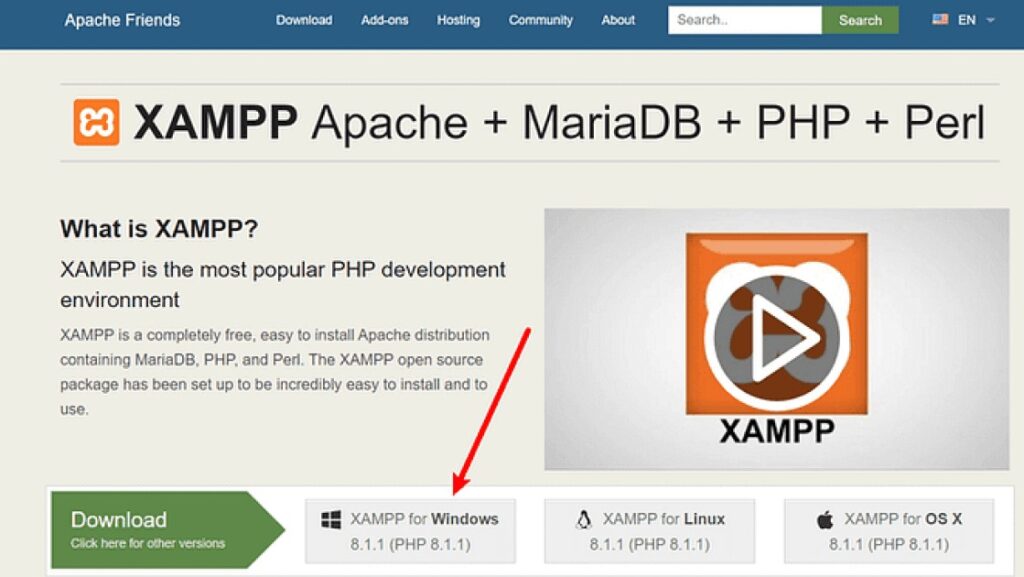
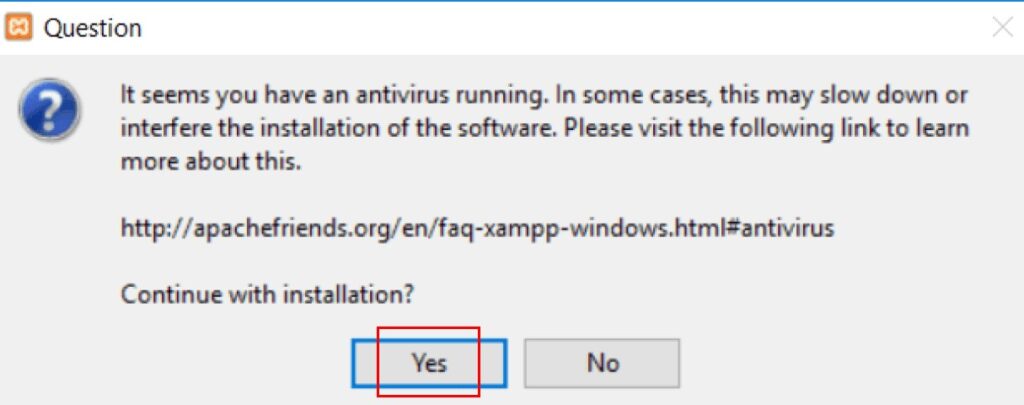
Sau khi tải xong, mở file cài đặt. Nếu có cảnh báo từ phần mềm diệt virus, hãy chọn Yes để tiếp tục.
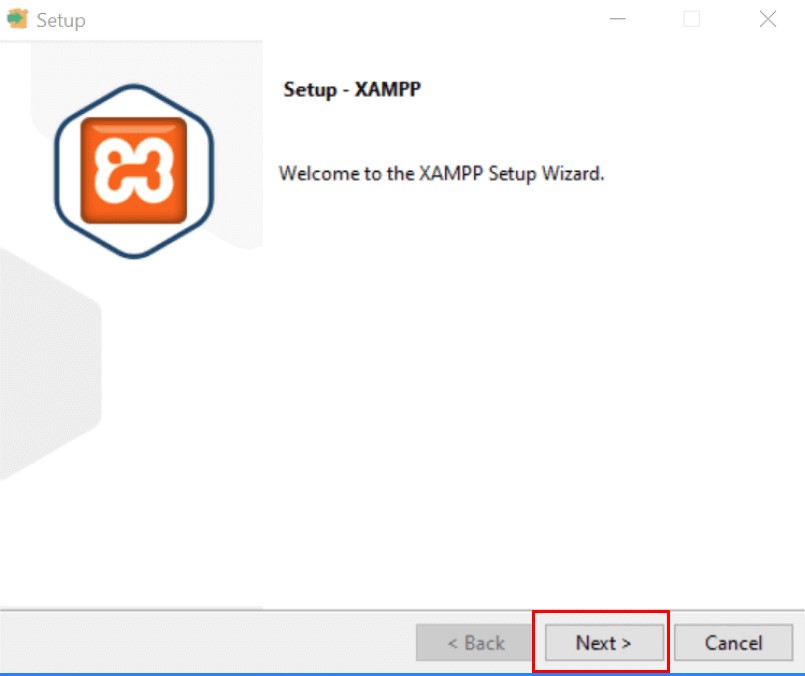
Bước 2: Chạy file cài đặt và nhấn Next để bắt đầu quá trình cài đặt.
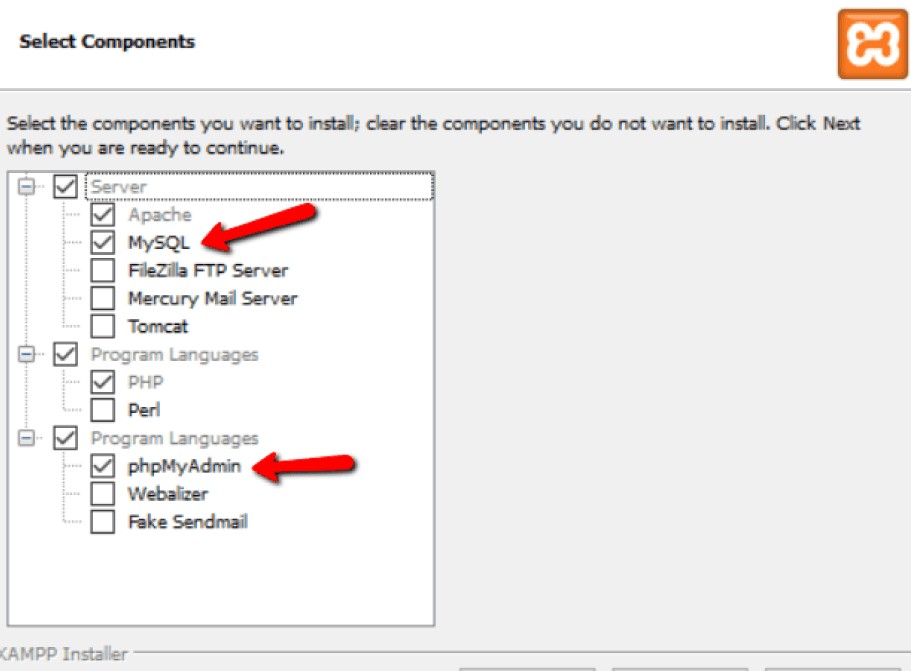
Bước 3: Chọn các thành phần cần thiết như Apache, MySQL, FileZilla, PHPMyAdmin… bằng cách tích vào các ô tương ứng. Sau đó nhấn Next.
Bước 4: Lựa chọn vị trí cài đặt. Mặc định, phần mềm sẽ được cài ở thư mục C:\xampp. Bạn có thể thay đổi nếu muốn, sau đó nhấn Next.
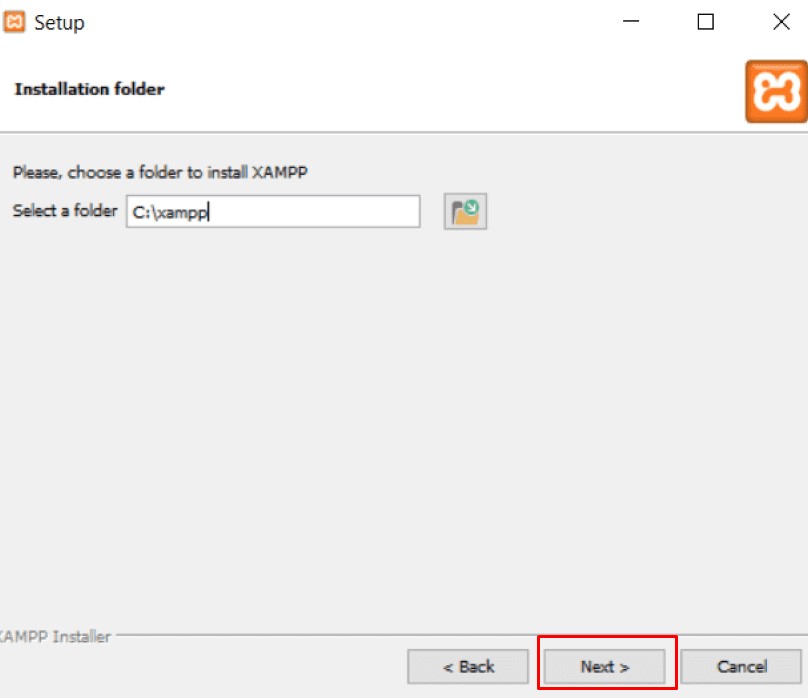
Bước 5: Chọn ngôn ngữ cài đặt và nhấn Next để tiếp tục.
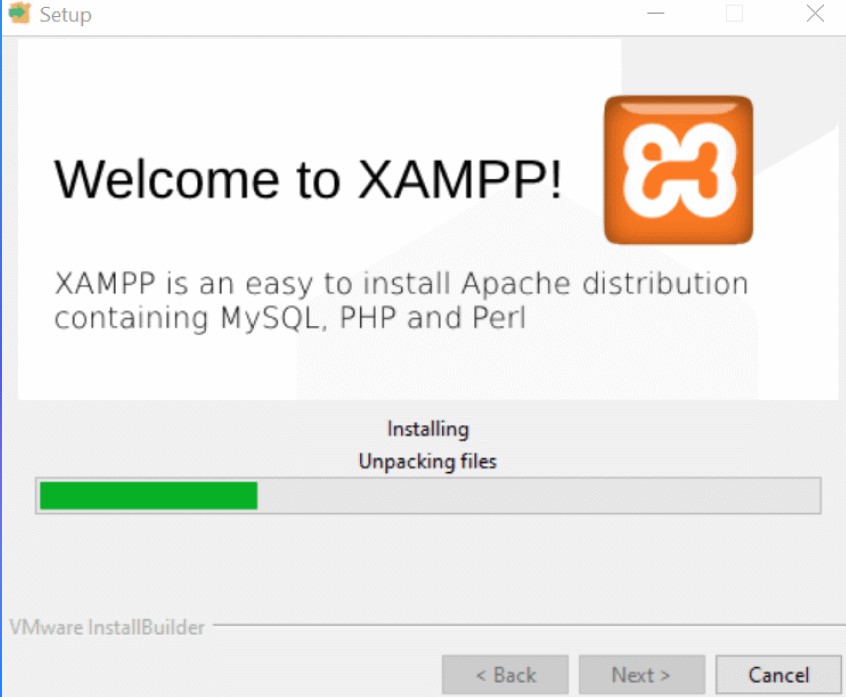
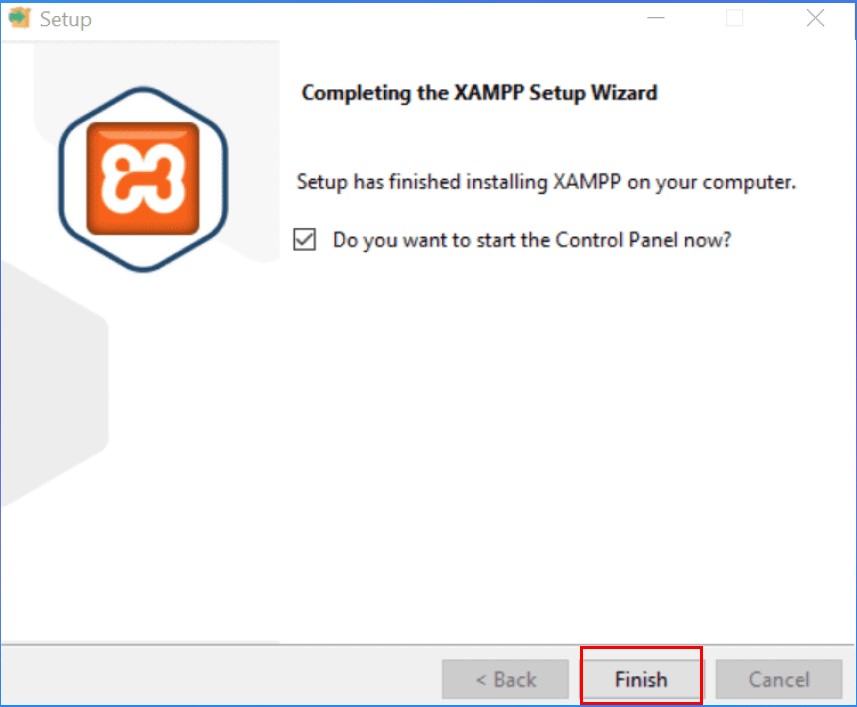
Quá trình cài đặt sẽ diễn ra trong vài phút. Khi hoàn tất, chọn Finish để kết thúc.
Bước 5: Chọn ngôn ngữ cài đặt và nhấn Next để tiếp tục.
- Quá trình cài đặt sẽ diễn ra trong vài phút. Khi hoàn tất, chọn Finish để kết thúc.
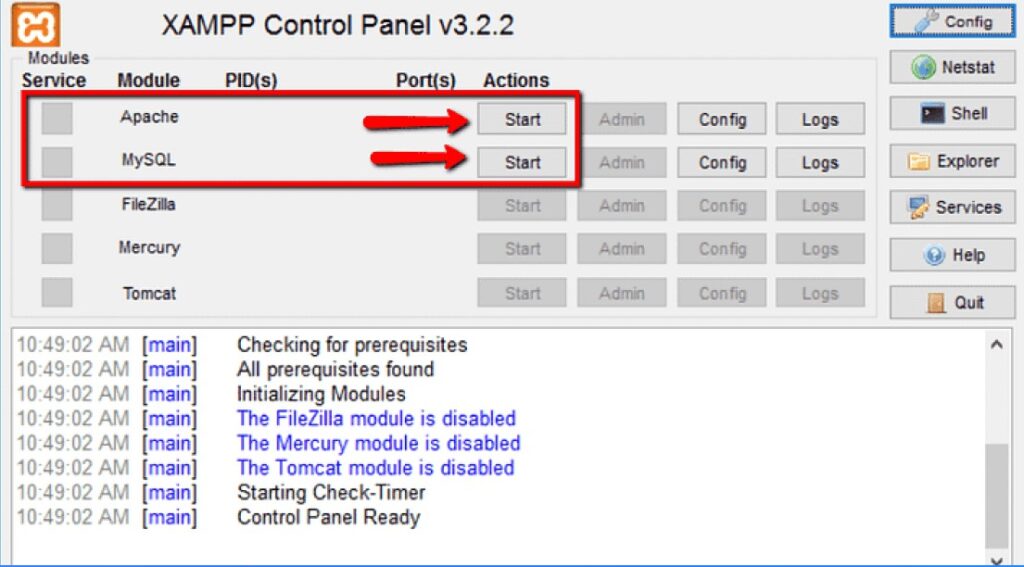
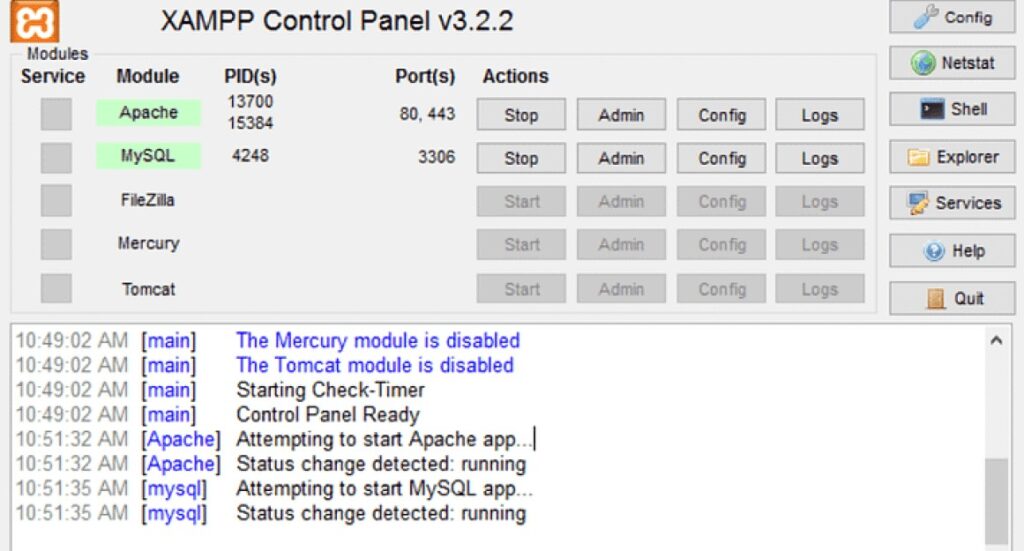
Bước 6: Mở bảng điều khiển XAMPP Control Panel và khởi động hai module chính là Apache và MySQL. Khi chúng chuyển sang màu xanh lá, có nghĩa là hai dịch vụ đã hoạt động.
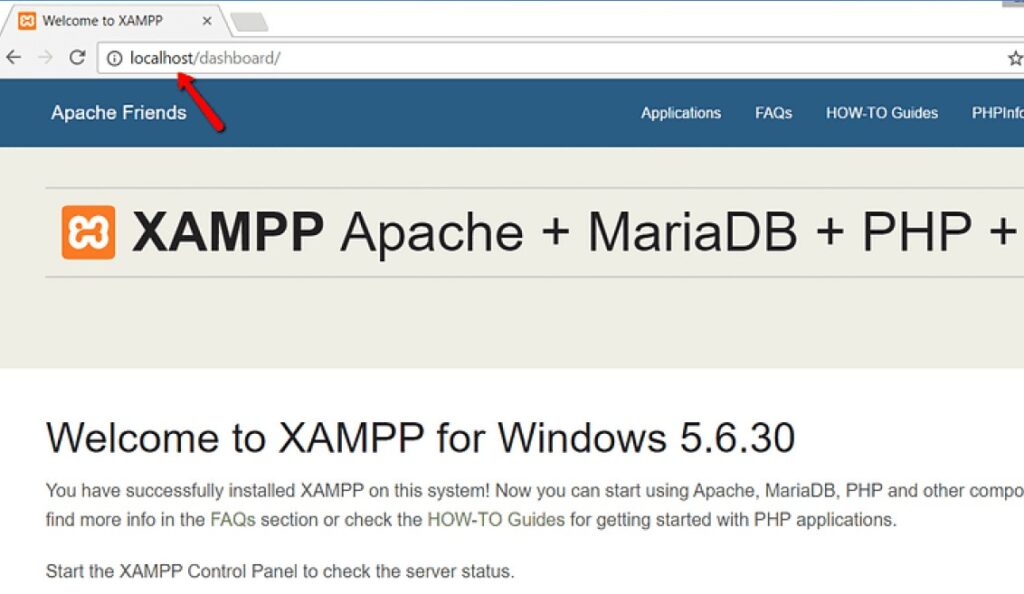
Bước 7: Mở trình duyệt, nhập địa chỉ http://localhost hoặc http://127.0.0.1 để kiểm tra. Nếu giao diện mặc định của XAMPP hiển thị, bạn đã cài đặt thành công.
2. Cách cài đặt Localhost với WampServer
WampServer là phần mềm dành riêng cho hệ điều hành Windows, tích hợp các dịch vụ như Apache, MySQL, và PHP, giúp bạn dễ dàng thiết lập môi trường localhost.
Các bước thực hiện:
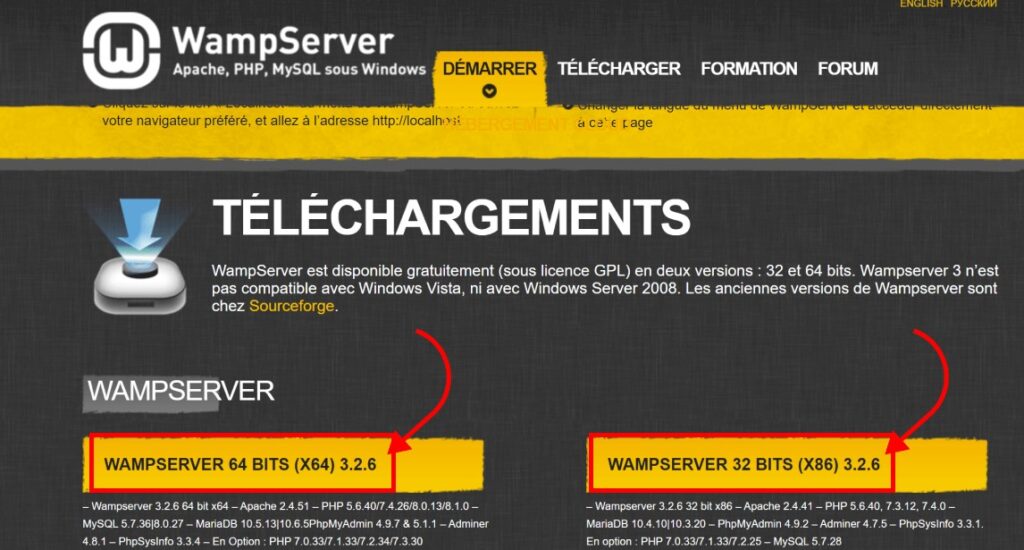
Bước 1: Tải xuống WampServer từ trang web chính thức. Chọn phiên bản phù hợp với cấu hình máy (32-bit hoặc 64-bit).
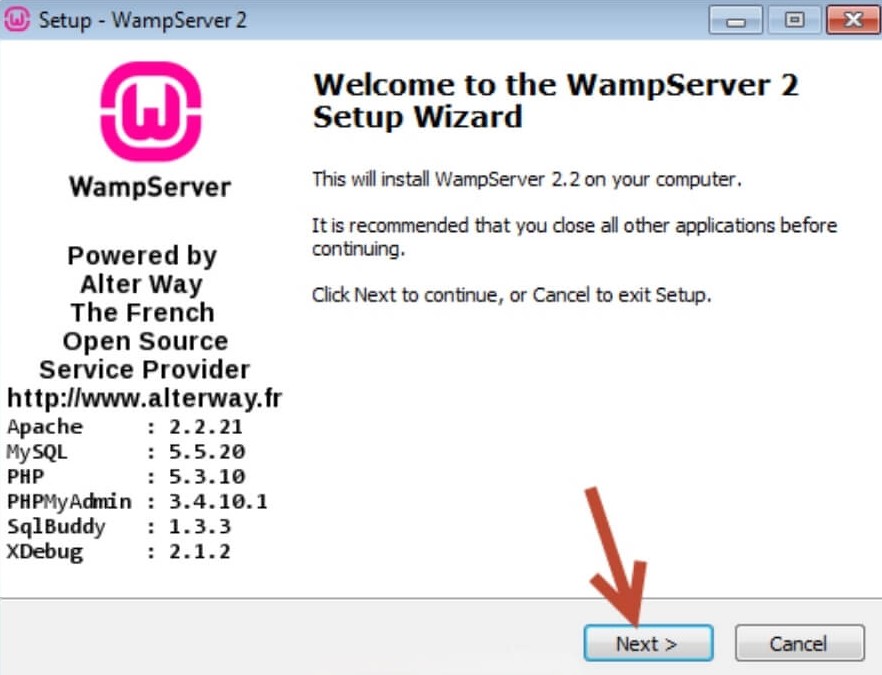
Giải nén file và khởi động trình cài đặt. Sau đó nhấn Next để bắt đầu.
Bước 2: Đồng ý với các điều khoản bằng cách chọn I accept the agreement, rồi nhấn Next.

Bước 3: Lựa chọn vị trí cài đặt, ví dụ C:\wamp. Sau đó nhấn Next.
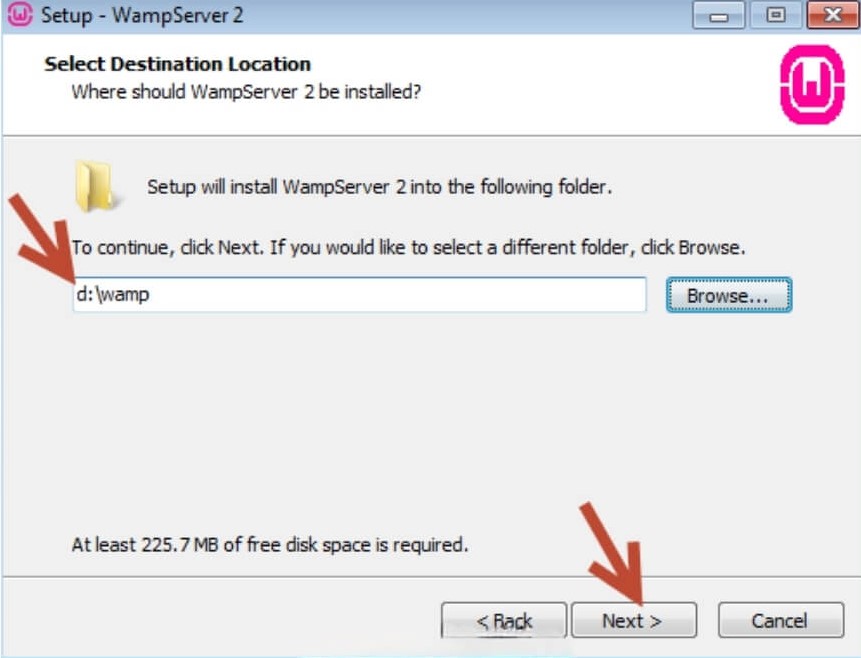
Bước 4: Tại giao diện Select Additional Tasks, chọn các tùy chọn như Create a Quick Launch icon và Create a Desktop icon, rồi nhấn Next.

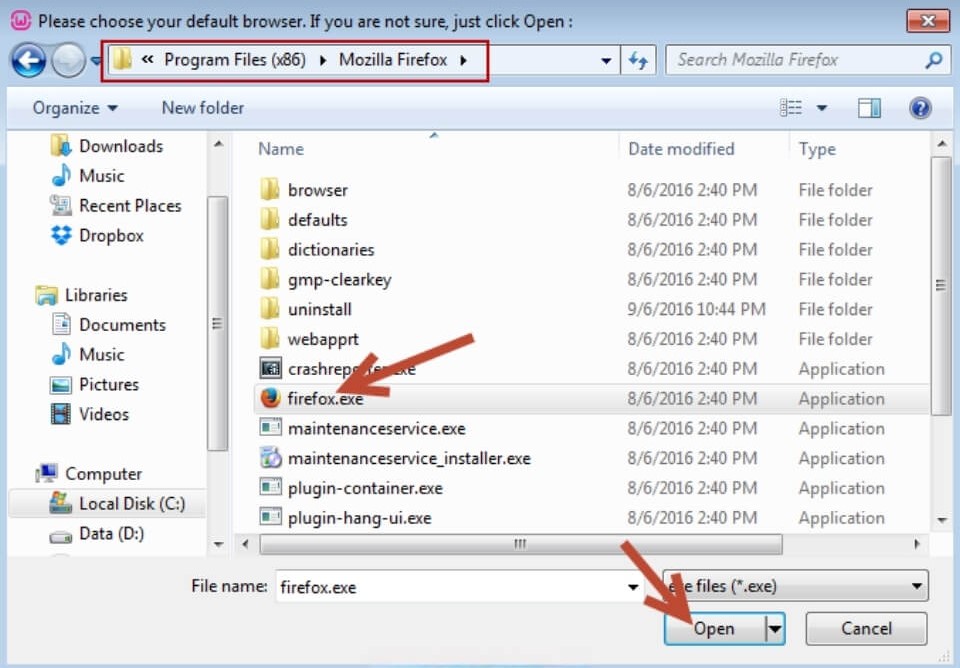
Bước 5: Cài đặt trình duyệt mặc định để mở localhost (ví dụ Firefox). Nếu không muốn thay đổi, bạn có thể chọn Open để tiếp tục.

- Tiếp theo, nếu không cần cài đặt PHP mail, bạn có thể để mặc định và nhấn Next để hoàn thành.
Bước 6: Khởi động WampServer từ biểu tượng trên màn hình. Sau khi khởi chạy, bạn cần khởi động lại tiện ích để đảm bảo tất cả dịch vụ hoạt động bình thường.
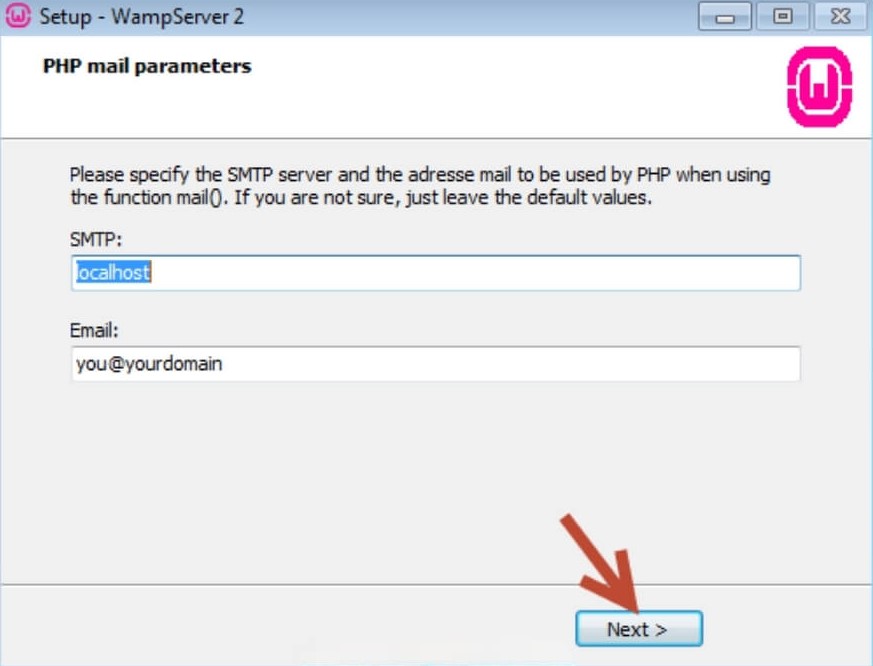
- Tại bảng điều khiển WampServer, chọn Apache > Alias Directories > http://localhost/phpmyadmin/ > Edit alias,
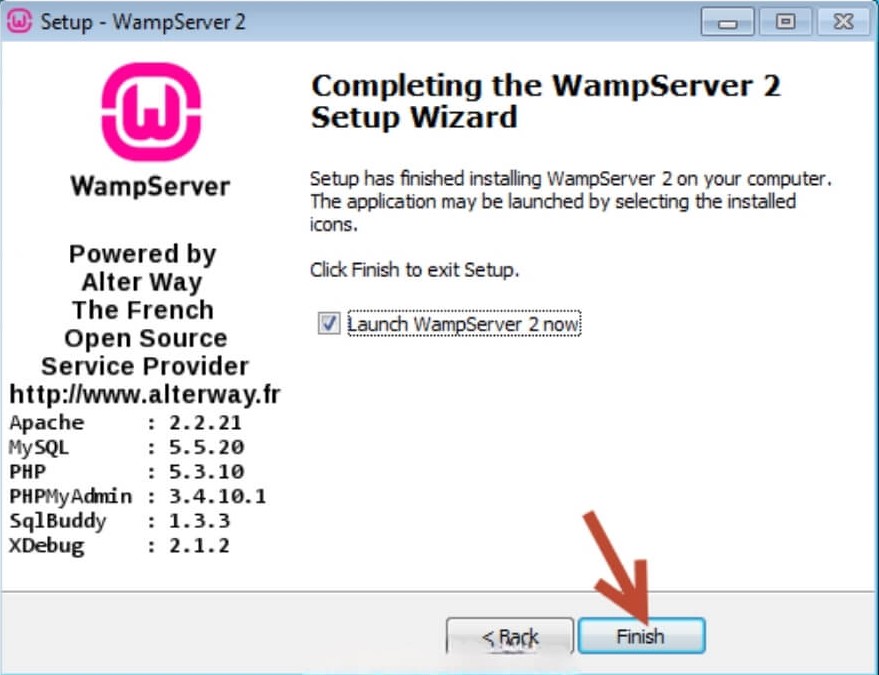
- nhấn Ctrl + S để lưu file.
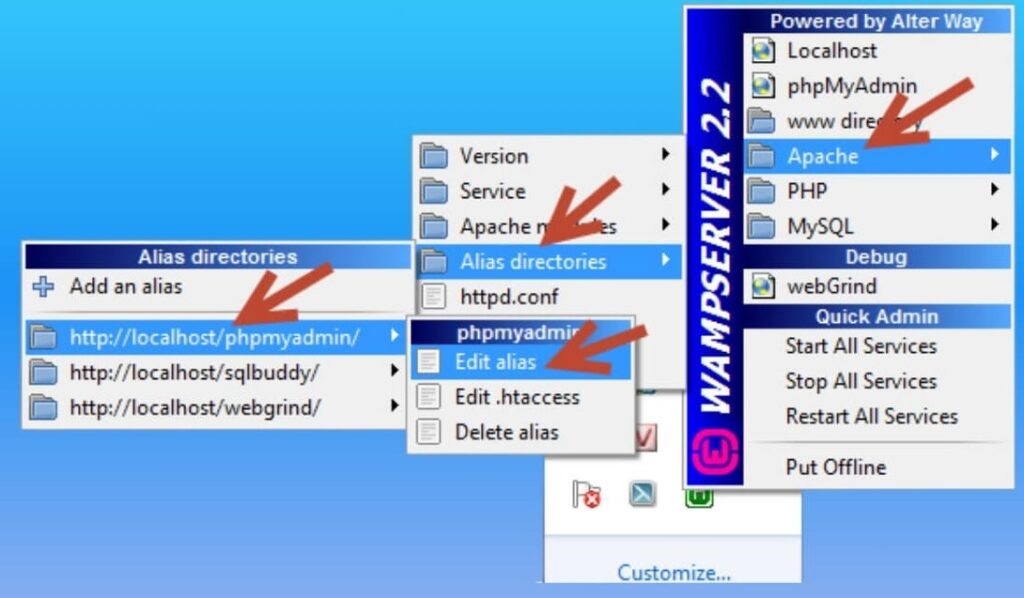
Bước 7: Mở trình duyệt, nhập http://localhost. Nếu giao diện mặc định của WampServer hiển thị, quá trình cài đặt đã thành công.
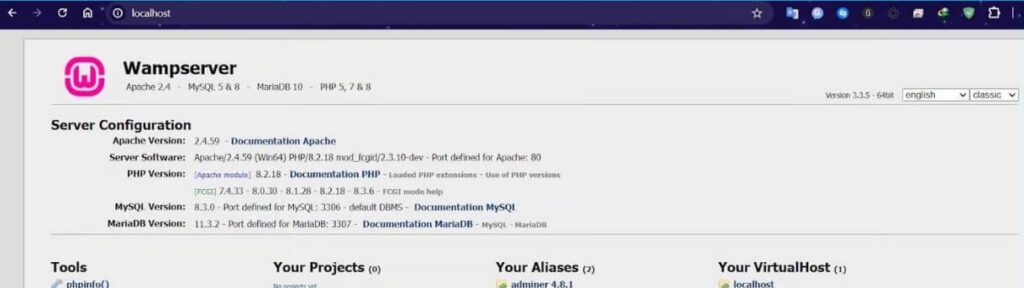
3. Cách cài đặt Localhost với AppServ
AppServ là phần mềm hỗ trợ thiết lập localhost đơn giản, được tối ưu hóa cho các hệ điều hành Linux/Unix nhưng cũng hoạt động tốt trên Windows.
Các bước thực hiện:
Bước 1: Tải về AppServ phiên bản tương thích với hệ điều hành của bạn. Mở file cài đặt, chọn đường dẫn lưu trữ và khởi động quá trình cài đặt.
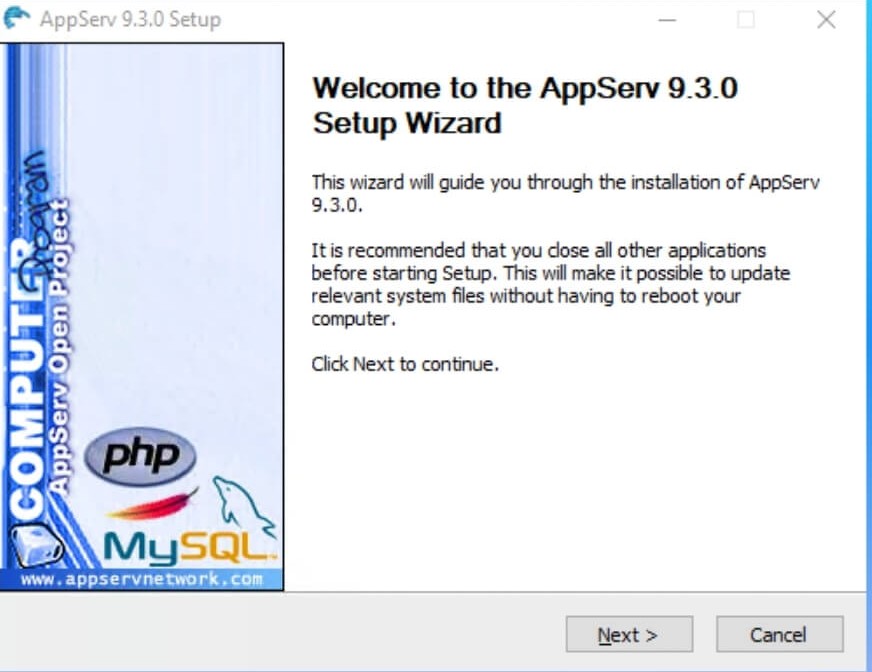
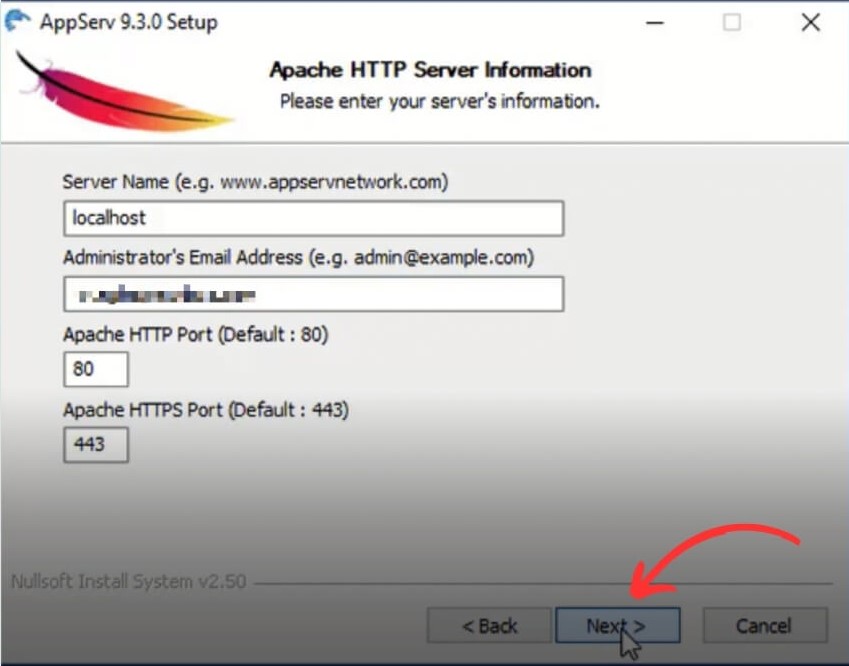
Bước 2: Thiết lập thông tin cấu hình như:

- Server name: Đặt tên máy chủ.
- Administrator’s Email address: Nhập email quản trị.
- Apache HTTP Port: Sử dụng cổng mặc định là 80 hoặc thay đổi nếu cần.
Bước 3: Cấu hình MySQL:
- Đặt tên đăng nhập (mặc định là root) và mật khẩu theo ý bạn.
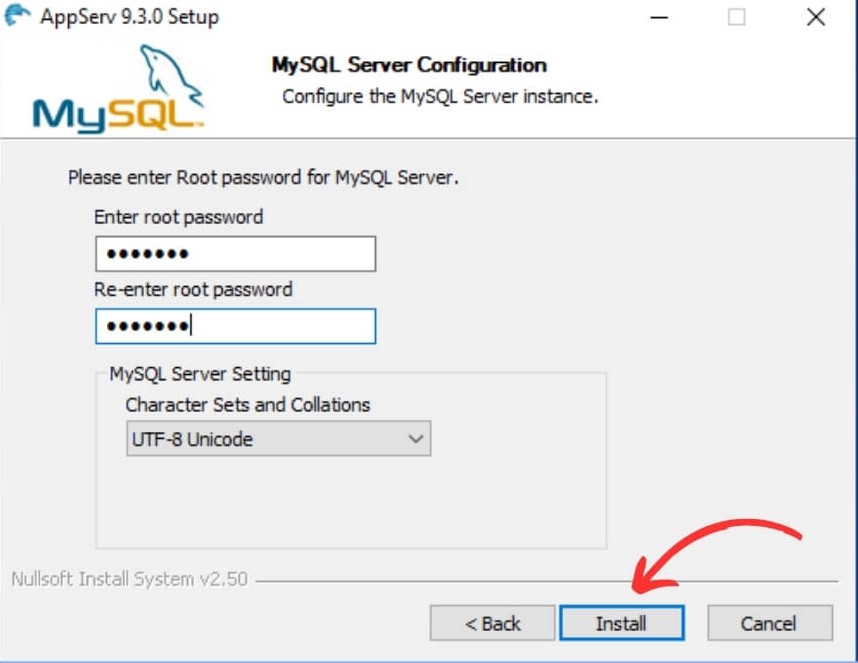
Bước 4: Nhấn Install để bắt đầu cài đặt. Khi hoàn tất, chọn Finish để kết thúc.

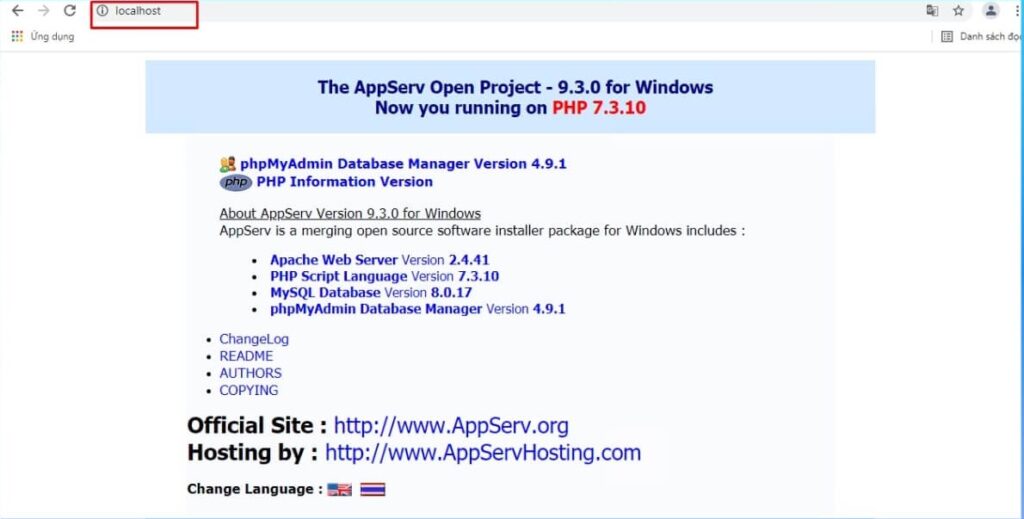
Bước 5: Mở trình duyệt và nhập http://localhost/phpmyadmin để kiểm tra xem localhost đã hoạt động ổn định chưa.
Làm thế nào để tìm thấy Localhost của bạn?
Localhost là môi trường cục bộ cho phép bạn thử nghiệm và phát triển các ứng dụng web trực tiếp trên máy tính cá nhân mà không cần kết nối với một máy chủ bên ngoài. Sau đây là các cách phổ biến để truy cập localhost được HTH DIGI tổng hợp chi tiết:
1. Sử dụng trình duyệt web
Mở trình duyệt web yêu thích (Chrome, Firefox, Edge,…) và nhập một trong các địa chỉ sau vào thanh địa chỉ:
Khi thực hiện, bạn sẽ được kết nối tới các ứng dụng cục bộ hoặc máy chủ web (ví dụ: XAMPP, WampServer) đang hoạt động trên máy tính.

2. Sử dụng dòng lệnh hoặc Terminal
Bạn có thể kiểm tra trạng thái hoạt động của localhost thông qua dòng lệnh hoặc terminal.
Chỉ cần nhập lệnh sau:
hoặc:
Lệnh này sẽ gửi các gói dữ liệu đến localhost để kiểm tra phản hồi, giúp bạn xác định liệu localhost có hoạt động hay không.
3. Kiểm tra thông qua cấu hình mạng
Nếu bạn đang chạy một máy chủ hoặc ứng dụng cụ thể trên máy tính, thường phần mềm sẽ cung cấp hướng dẫn rõ ràng về cách truy cập thông qua localhost. Bạn cần chú ý đến:
- Cổng truy cập: Một số ứng dụng sẽ yêu cầu bạn truy cập thông qua các cổng như :8080 hoặc :8888.
- Đường dẫn cụ thể: Ví dụ, ứng dụng WordPress thường yêu cầu truy cập qua localhost/wordpress.
Có nên sử dụng Localhost không?

Việc sử dụng localhost mang lại nhiều lợi ích, tuy nhiên, quyết định sử dụng còn tùy thuộc vào nhu cầu và điều kiện của bạn.
Ưu điểm của việc sử dụng localhost
- Tiết kiệm chi phí: Localhost tận dụng ổ cứng máy tính để lưu trữ và chạy thử website, giúp bạn không cần thuê hosting ngay từ đầu.
- Lý tưởng cho việc học tập và thử nghiệm: Đây là môi trường an toàn để bạn phát triển hoặc kiểm tra các dự án web trước khi triển khai chính thức.
- Dễ dàng chuyển đổi sang hosting: Khi dự án hoàn thiện, bạn có thể dễ dàng di chuyển dữ liệu từ localhost lên hosting chỉ với vài thao tác.
Nhược điểm cần cân nhắc
- Bảo mật: Localhost không được tối ưu bảo mật như hosting chuyên nghiệp.
- Hiệu năng: Máy tính cá nhân không có hiệu năng cao như các máy chủ chuyên dụng.
Nếu bạn cần một môi trường ổn định, an toàn và hiệu quả, hãy cân nhắc sử dụng dịch vụ hosting từ các nhà cung cấp uy tín.
Các câu hỏi thường gặp về Localhost
Localhost có cần kết nối internet để hoạt động không?
Không. Localhost hoạt động hoàn toàn độc lập trên máy tính của bạn mà không yêu cầu kết nối mạng bên ngoài.
Localhost:8080 và localhost:8888 là gì?
Đây là các địa chỉ cổng phổ biến trên localhost:
- Localhost:8080: Thường được sử dụng cho các ứng dụng web (PHP, Java).
- Localhost:8888: Chủ yếu phục vụ các ứng dụng Java hoặc framework cụ thể.
Ví dụ, nếu bạn cài đặt máy chủ Apache và ứng dụng Java trên máy, bạn có thể truy cập chúng qua localhost:8080 hoặc localhost:8888 tương ứng.
Localhost/htdocs và localhost/wordpress là gì?
- Localhost/htdocs: Đây là thư mục gốc trong XAMPP hoặc WampServer, nơi bạn lưu trữ các tệp dự án.
- Localhost/wordpress: Là đường dẫn tới thư mục chứa các tệp liên quan đến website WordPress của bạn.
Kết luận
Localhost là một công cụ tuyệt vời để phát triển và kiểm tra các dự án web trong môi trường cục bộ. Bạn có thể sử dụng nó mà không cần kết nối internet, giúp tiết kiệm chi phí và tăng tính linh hoạt. Hy vọng hướng dẫn chi tiết từ HTH DIGI sẽ giúp bạn hiểu rõ hơn và sử dụng localhost hiệu quả cho các nhu cầu học tập và phát triển web.