Bạn nên làm gì khi truy cập web nhưng bị báo lỗi 403 Forbidden Error? Trong khi các trang web khác vẫn truy cập bình thường và bạn đã thử mọi cách nhưng vẫn không khắc phục được lỗi này! Ở bài viết này, HTH Digi sẽ giúp bạn hiểu rõ hơn về lỗi 403 Forbidden và các cách khắc phục hiệu quả.
Lỗi 403 forbidden là gì?
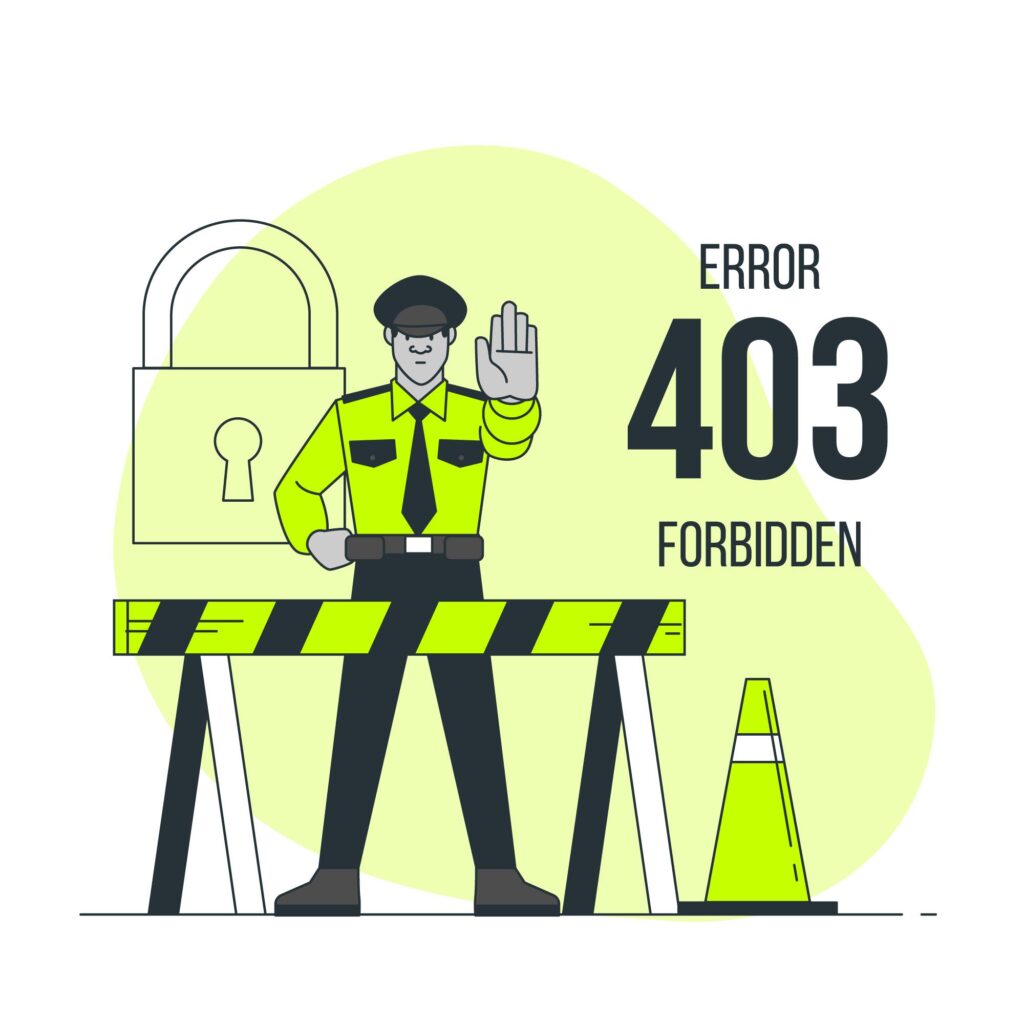
Lỗi 403 Forbidden là một lỗi mã trạng thái HTTP (viết tắt của HTTP status code), ngụ ý rằng trang web hoặc nguồn tài nguyên bạn đang truy cập bị cấm vì một lý do nào đó. Thông thường, các máy chủ khác nhau sẽ báo các mã lỗi 403 với hình thức khác nhau. Một số doanh nghiệp có thể tùy chỉnh giao diện báo lỗi HTTP 403, nhưng điều này khá ít phổ biến.
Lỗi 403 error có nhiều dạng khác nhau tùy thuộc vào ngữ cảnh sử dụng. Đôi khi, lỗi có thể phát sinh do nhà cung cấp dịch vụ web hosting cập nhật hệ thống.
Một số lỗi 403 Forbidden phổ biến
- 403 Forbidden
- Forbidden
- Error 403
- HTTP 403
- Forbidden: You don’t have permission to access [directory] on this server
- HTTP Error 403.14 – Forbidden
- Error 403 – Forbidden
- HTTP Error 403 – Forbidden
Trên các trình duyệt như Internet Explorer (IE), lỗi 403 sẽ hiện thông báo: “The website declined to show this webpage”, và thanh tiêu đề sẽ ghi “403 Forbidden”.
Trong trường hợp mở liên kết qua các chương trình như Microsoft Office, lỗi cũng xuất hiện với thông báo: “Unable to open [URL]. Cannot download the information you requested”.
Lỗi 403 Forbidden trong Windows Update
Ngay cả Windows Update cũng có thể báo lỗi HTTP 403, thường hiện ở dạng mã 0x80244018 hoặc thông báo: “WU_E_PT_HTTP_STATUS_FORBIDDEN”.
Nguyên nhân gây ra lỗi 403 Forbidden
Lỗi 403 Forbidden thường gây khó chịu cho người quản trị website. Tuy nhiên, trước khi khắc phục, điều quan trọng nhất là xác định nguyên nhân.
Theo HTH Digi, nguyên nhân phổ biến nhất là do website bạn đang truy cập chưa cấp quyền cho tài khoản hoặc IP của bạn.

Cách khắc phục lỗi 403 Forbidden
Cách 1: Truy cập website vào thời gian khác
Khi bạn đã xác định tất cả người dùng khác đều gặp lỗi tương tự, nguyên nhân là do website. Trong trường hợp này, bạn chỉ có thể chờ website khắc phục xong rồi truy cập lại.
Cách 2: Liên hệ nhà cung cấp dịch vụ Internet (ISP)
Nếu tất cả người dùng khác vẫn truy cập được website mà bạn thì không, nguyên nhân có thể là ISP hoặc IP công cộng của bạn đã bị chặn.
Cách 3: Xóa cookie trình duyệt
Xóa cookie là một biện pháp đơn giản để xử lý lỗi. Sau khi xóa cookie, thử tải lại trang web để xem lỗi đã được khắc phục hay chưa.

Cách 4: Đăng nhập vào website
Một số website bắt buộc người dùng đăng nhập trước khi truy cập. Hãy đăng nhập để kiểm tra xem có khắc phục được lỗi không.
Cách 5: Xóa bộ nhớ cache trình duyệt
Xóa cache trình duyệt cũng có thể giúp xử lý nhanh chóng lỗi 403 Forbidden.
Cách 6: Kiểm tra URL
Hãy đảm bảo rằng URL bạn nhập chính xác, không bị lỗi chính tả hoặc chứa ký tự không hợp lệ.
Cách 7: Liên hệ với quản trị viên website
Nếu các cách trên không hiệu quả, hãy liên hệ với quản trị viên hoặc bộ phận hỗ trợ của website để được hỗ trợ trực tiếp.
Cách 8: Xử lý phân quyền
Từ kinh nghiệm phong phú qua nhiều năm xử lý các vấn đề kỹ thuật cho khách hàng, HTH Digi nhận thấy rằng lỗi 403 forbidden thường bắt nguồn từ việc thiết lập quyền không đúng hoặc các file trong folder bị phân quyền sai. Đây là một trong những nguyên nhân phổ biến nhưng cũng dễ dàng khắc phục nếu bạn làm theo các bước hướng dẫn cụ thể dưới đây:
- Bước 1: Sử dụng một công cụ FTP client để truy cập vào website của bạn.
- Bước 2: Điều hướng đến thư mục gốc của tài khoản hosting. Thông thường, thư mục này có tên là “public_html”.
- Bước 3: Nhấp chuột phải vào thư mục chính và chọn “File Permissions”. Đảm bảo rằng bạn đang chọn đúng thư mục chứa toàn bộ các file website.
- Bước 4: Tại đây, chọn “Apply to directories only” và nhập quyền 755. Sau đó nhấn “OK” để áp dụng quyền này cho các thư mục.
- Bước 5: Sau khi hoàn thành, quay lại bước 3 nhưng lần này chọn “Apply to files only” và nhập quyền 644. Nhấn “OK” để áp dụng quyền này cho tất cả các file.
- Bước 6: Kiểm tra lại website để xem lỗi đã được khắc phục hay chưa. Nếu vẫn gặp lỗi, hãy kiểm tra lại các bước vừa thực hiện.
Lưu ý: Việc thiết lập quyền file và thư mục không chỉ giúp khắc phục lỗi mà còn đảm bảo an toàn cho hệ thống website, tránh những xâm nhập không mong muốn.
Cách 9: Kiểm tra file .htaccess
File .htaccess đóng vai trò quan trọng trong việc cấu hình server và thường được sử dụng để quản lý các thiết lập liên quan đến bảo mật, chuyển hướng, hoặc các quy tắc truy cập. Tuy nhiên, file này cũng dễ bị ẩn hoặc bị chỉnh sửa sai cách, dẫn đến lỗi 403 forbidden. Để kiểm tra và khắc phục các vấn đề liên quan đến file .htaccess, hãy làm theo các bước dưới đây:
- Đăng nhập vào Control Panel hosting của bạn và tìm đến mục “File Manager”.
- Điều hướng đến thư mục “public_html” và tìm file .htaccess. Nếu file không hiện, vào phần “Settings” của File Manager và bật tùy chọn “Show Hidden Files”.
- Nếu file .htaccess vẫn không hiển thị, có thể nó đã bị xóa hoặc lỗi. Trong trường hợp này, bạn cần tạo lại file mới.

Để tạo lại file .htaccess, bạn thực hiện như sau:
- Bước 1: Tải file .htaccess hiện tại về máy tính và lưu lại một bản sao lưu phòng trường hợp cần khôi phục.
- Bước 2: Trên server, xóa file .htaccess bị lỗi. Bước 3: Kiểm tra lại website. Nếu website hoạt động bình thường, chứng tỏ lỗi nằm ở file .htaccess. Bước 4: Truy cập vào WordPress dashboard, chọn “Settings” -> “Permalinks” và nhấn “Save Changes”. Hệ thống sẽ tự động tạo lại file .htaccess mới. Bước 5: Mở file .htaccess mới được tạo để kiểm tra nội dung và chỉnh sửa nếu cần thiết.
Việc kiểm tra và chỉnh sửa file .htaccess không chỉ giúp khắc phục lỗi 403 forbidden mà còn cải thiện hiệu suất và bảo mật cho website của bạn.

- Bước 7: Website của bạn đã được khởi tạo file .htaccess
Cách 10: Liên hệ Admin website để khắc phục lỗi 403 forbidden
Trong một số trường hợp đặc biệt, lỗi 403 forbidden có thể xuất phát từ các vấn đề nằm ngoài tầm kiểm soát của bạn, chẳng hạn như cấu hình server hoặc sự cố từ nhà cung cấp dịch vụ hosting. Khi gặp tình huống này, giải pháp tốt nhất là liên hệ trực tiếp với quản trị viên website hoặc đội ngũ hỗ trợ kỹ thuật để được hỗ trợ kịp thời.

Quản trị viên website có thể kiểm tra các log lỗi trên server để xác định nguyên nhân gây lỗi và thực hiện các biện pháp khắc phục, chẳng hạn như:
- Kiểm tra cấu hình server.
- Xác minh tình trạng của các dịch vụ hosting và tên miền.
- Khắc phục các sự cố liên quan đến chứng chỉ SSL hoặc tường lửa.
Nếu bạn không thể tự mình xử lý hoặc không nhận được sự hỗ trợ nhanh chóng từ quản trị viên, hãy liên hệ ngay với HTH Digi. Với hơn 10 năm kinh nghiệm trong lĩnh vực hosting và phát triển website, HTH Digi cung cấp các dịch vụ hỗ trợ chuyên nghiệp để giúp bạn giải quyết triệt để mọi vấn đề, bao gồm cả lỗi 403 forbidden. Đội ngũ kỹ thuật viên của chúng tôi luôn sẵn sàng hỗ trợ bạn qua hotline để đảm bảo website của bạn hoạt động ổn định và hiệu quả.
Trên đây là hướng dẫn chi tiết về lỗi 403 forbidden, nguyên nhân và các cách khắc phục hiệu quả nhất. Hy vọng những thông tin từ HTH Digi sẽ giúp bạn xử lý nhanh chóng tình trạng lỗi này. Chúc bạn áp dụng thành công và vận hành website mượt mà hơn nữa!