Phát triển và quản lý website đã trở thành một phần không thể thiếu trong hoạt động của mỗi doanh nghiệp, tổ chức. Trong quá trình xây dựng một website WordPress chất lượng, việc tạo và phân quyền user là một yếu tố vô cùng quan trọng, giúp tối ưu hoá quy trình quản lý và duy trì hoạt động của website một cách hiệu quả.
User trong WordPress là gì?
User trong WordPress là các tài khoản được phân quyền truy cập để quản lý và vận hành website. Chủ sở hữu trang web có thể tạo, xóa hoặc phân quyền cho từng user với vai trò cụ thể. Mỗi nhóm user được phân quyền khác nhau, đảm bảo hoạt động của website được kiểm soát chặt chẽ.

Các vai trò (Roles) của User trong WordPress
- Subscriber
- Đây là nhóm user có quyền hạn thấp nhất.
- Quyền truy cập:
- Đăng nhập vào tài khoản cá nhân.
- Quản lý và chỉnh sửa thông tin cá nhân.
- Contributor
- Nhóm user này có thể viết bài mới và chỉnh sửa nội dung do chính họ tạo ra.
- Hạn chế: Không thể xuất bản bài viết mà phải chờ kiểm duyệt từ cấp cao hơn.
- Author
- Có quyền tự do viết, chỉnh sửa, xuất bản và quản lý bài viết của chính mình.
- Hạn chế: Không thể tạo chuyên mục mới và không thể chỉnh sửa bài viết của người khác.
- Editor
- Quyền hạn:
- Quản lý toàn bộ nội dung bài viết (đã hoặc chưa xuất bản).
- Kiểm duyệt bình luận, thêm chuyên mục, cập nhật nội dung và hình ảnh.
- Hạn chế: Không thể thay đổi cài đặt website hoặc thêm user mới.
- Quyền hạn:
- Administrator
- Là quản trị viên với quyền cao nhất trong hệ thống nếu website không kích hoạt tính năng Multisite.
- Quyền hạn:
- Thêm/xóa user, thay đổi cài đặt, cài đặt plugin và theme.
- Xuất nhập dữ liệu, quản lý toàn bộ hoạt động website.
- Super Admin
- Chỉ tồn tại trong WordPress Multisite (quản lý nhiều website từ một dashboard duy nhất).
- Quyền hạn:
- Quản trị toàn bộ mạng lưới website.
- Xóa tài khoản của cả Administrator nếu cần.
Hướng dẫn tạo và phân quyền user trong WordPress
1. Lưu ý trước khi tạo user mới
- Gửi thông tin qua email: Khi tạo user mới, nên gửi tự động username và mật khẩu qua email để người dùng có thể đăng nhập dễ dàng.
- Vai trò mặc định: Đặt vai trò mặc định của user mới là Subscriber để tránh việc cấp quyền quá cao không cần thiết.
- Thay đổi vai trò linh hoạt: Administrator có thể thay đổi vai trò của user bất kỳ lúc nào trong phần cài đặt profile.
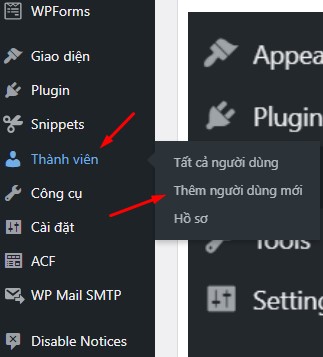
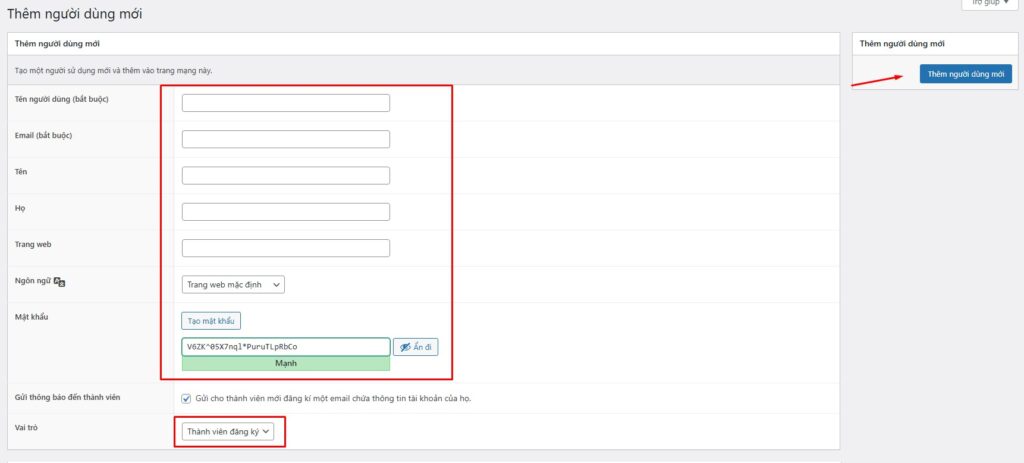
2. Các bước tạo user mới
- Bước 1: Truy cập bảng điều khiển WordPress → Người dùng (Users) → Thêm mới (Add New).
- Bước 2: Điền thông tin tài khoản (username, email, mật khẩu).
- Bước 3: Chọn vai trò phù hợp: Subscriber, Contributor, Author, Editor, Administrator hoặc Super Admin.
- Bước 4: Lưu thay đổi và thông báo cho người dùng.
3. Phân quyền user hiệu quả
- Chỉ cấp quyền Contributor hoặc Author nếu bạn tin tưởng user có thể quản lý tốt bài viết của mình.
- Nếu website của bạn có đội ngũ chỉnh sửa nội dung, hãy sử dụng vai trò Editor để kiểm soát chất lượng bài viết và nội dung đăng tải.
- Hạn chế việc cấp quyền Administrator hoặc Super Admin trừ khi thật sự cần thiết.
Cách xem danh sách user đang có trên WordPress
Việc tạo người dùng mới sau khi hoàn thành, nếu muốn quản lý hay xem danh sách người dùng hiện có, bạn có thể thực hiện đơn giản với vài thao tác như: chọn mục Users, sau đó nhấp vào All Users ngay trên bảng điều khiển của WordPress. Danh sách chi tiết và đầy đủ của các user sẽ được hiển thị ngay lập tức.
Hướng dẫn cách chỉnh sửa thông tin user trong WordPress
Để chỉnh sửa thông tin hoặc quyền hạn của người dùng trên WordPress, bạn có thể làm theo các bước sau:
Bước 1: Truy cập vào danh sách user hiện có trên WordPress bằng cách thực hiện như đã hướng dẫn ở trên.
Bước 2: Nhấp vào Edit nằm dưới tên của từng user để thực hiện chỉnh sửa thông tin.
Bước 3: Trang Profile của user sẽ hiển thị đầy đủ. Bạn có thể thực hiện việc chỉnh sửa theo yêu cầu và nhấp Update Profile để lưu thay đổi.
Các bước để xóa user trên WordPress
Việc tạo mới, chỉnh sửa hoặc xóa user trên WordPress đều cần được thực hiện một cách đầy đủ để đảm bảo quản lý hiệu quả hoạt động của website. Để xóa user trên WordPress, bạn thực hiện các bước sau:
Bước 1: Truy cập vào tài khoản quản lý trên WordPress. Tại bảng điều khiển, nhấp vào Users, chọn All Users.

Bước 2: Danh sách các user đã được thêm sẽ hiển thị đầy đủ. Nhấp vào Delete nằm dưới tên user cần xóa để hoàn thành quá trình.
Khi xóa user, bạn có thể xử lý các bài viết mà họ đã đăng trên website theo hai phương án:
- Xóa toàn bộ bài viết.
- Giữ lại toàn bộ bài viết và gán cho một user khác.
Những điều cần biết khi thực hiện phân quyền user trong WordPress
Phân quyền user trên WordPress là thao tác cơ bản nhưng rất quan trọng, giúp quản lý và duy trì hoạt động hiệu quả cho website. Một số điều cần lưu ý khi thực hiện phân quyền user:
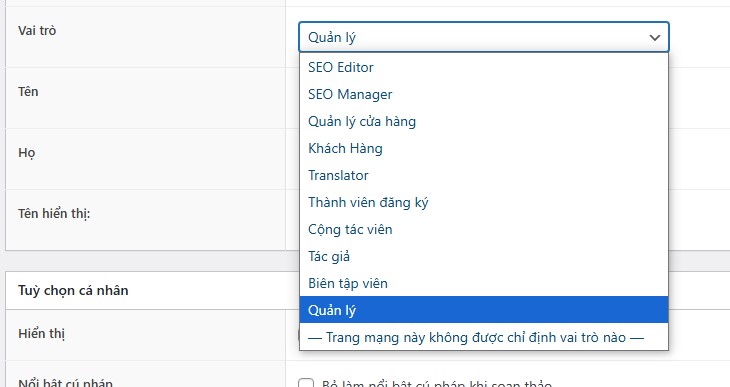
- Khi chọn WordPress User Role cho user mới và tạo tài khoản, họ sẽ nhận được email chứa thông tin đăng nhập và mật khẩu ngay lập tức.
- Các roles (vai trò) như Contributor hoặc Author có thể cho phép user viết bài trên blog. Bạn có thể chọn để họ tự xuất bản hoặc phải kiểm duyệt trước khi đăng bài.
- Với vai trò Administrator, bạn có thể thay đổi role của user bất kỳ lúc nào thông qua trang chỉnh sửa User Profile.
- Trong trường hợp sử dụng mạng lưới website WordPress, quyền Super Admin cần được thêm vào để đảm bảo quản lý tốt toàn bộ hệ thống.
- No role for this site được sử dụng khi không muốn user có quyền thực hiện bất kỳ thao tác nào nhưng vẫn muốn giữ lại tài khoản của họ.
Kết luận
Tạo và phân quyền user trong WordPress là bước quan trọng để quản lý website hiệu quả. Hãy cân nhắc kỹ lưỡng trước khi cấp quyền cho bất kỳ user nào và luôn kiểm tra thường xuyên để đảm bảo hệ thống vận hành ổn định, an toàn. Với quy trình đúng đắn, bạn sẽ duy trì được sự chuyên nghiệp và hiệu suất cao cho website của mình.