Mỗi ngày có hàng trăm website trên thế giới bị tin tặc tấn công. Vì vậy, việc thêm câu hỏi bảo mật khi đăng nhập vào WordPress trở thành một biện pháp quan trọng mà mọi quản trị viên nên thực hiện. Thiết lập câu hỏi bảo mật giúp tăng cường một lớp phòng vệ bổ sung, giúp bảo vệ WordPress của bạn khỏi các hành vi truy cập trái phép. Trong bài viết này, HTH DIGI sẽ hướng dẫn chi tiết cách thêm câu hỏi bảo mật khi đăng nhập vào WordPress để tăng độ an toàn cho website của bạn.
Câu hỏi bảo mật là gì?
Câu hỏi bảo mật trong WordPress là một công cụ giúp tăng cường khả năng bảo vệ tài khoản quản trị của bạn. Đây là một phương pháp xác minh danh tính bổ sung, giúp ngăn chặn các cuộc tấn công và bảo vệ dữ liệu website, thông tin cá nhân cũng như dữ liệu khách hàng khỏi những rủi ro không mong muốn.

Việc thêm câu hỏi bảo mật tương tự như việc sử dụng mật khẩu thứ hai, yêu cầu người dùng phải trả lời chính xác một câu hỏi bảo mật do họ thiết lập trước đó. Điều này giúp hacker khó có thể truy cập vào website ngay cả khi đã có thông tin đăng nhập.
Ví dụ về câu hỏi bảo mật có thể là: “Địa điểm bạn yêu thích nhất trên thế giới?” hoặc “Người có ảnh hưởng nhất trong cuộc đời bạn?”. Những câu hỏi này chỉ có người thiết lập mới biết được câu trả lời chính xác.
Để xử lý triệt để, hãy tham khảo thêm bảo Mật Website Hiệu Quả với các bước thực hiện chi tiết.
Lợi ích của việc thêm câu hỏi bảo mật vào WordPress
- Tăng cường lớp bảo vệ: Ngăn chặn truy cập trái phép và hacker tấn công.
- Bảo vệ thông tin cá nhân: Giúp bảo vệ dữ liệu web và khách hàng khỏi rủi ro lộ thông tin.
- Tăng cường bảo mật WordPress Core: Giảm thiểu nguy cơ bị khai thác lỗ hổng bảo mật.
- Hỗ trợ quản trị website: Giúp quản trị viên kiểm soát và bảo vệ tốt hơn các tệp quản lý quan trọng.
- Cải thiện trust site trên Google: Website có độ bảo mật cao sẽ được đánh giá tốt hơn trên công cụ tìm kiếm.

So sánh câu hỏi bảo mật, xác thực hai lớp (2FA) và captcha: khi nào dùng phương án nào?
Câu hỏi bảo mật không phải là lớp bảo vệ duy nhất cho trang đăng nhập WordPress. Bảng dưới đây giúp bạn chọn đúng công cụ theo đúng nhu cầu:
| Tiêu chí | Câu hỏi bảo mật | Xác thực hai lớp (2FA) | Captcha (reCAPTCHA/hCaptcha) |
|---|---|---|---|
| Cách hoạt động | Yêu cầu trả lời đúng câu hỏi cá nhân đã thiết lập trước khi đăng nhập | Yêu cầu nhập mã thay đổi theo thời gian từ ứng dụng xác thực hoặc email/SMS | Yêu cầu vượt qua thử thách phân biệt người thật với robot trước khi gửi form |
| Chống được kiểu tấn công nào | Đăng nhập bằng mật khẩu bị lộ ở mức cơ bản | Dò mật khẩu, mật khẩu bị lộ, đăng nhập trái phép từ thiết bị lạ | Tấn công brute force tự động, spam form đăng nhập/đăng ký |
| Điểm yếu | Câu trả lời có thể bị đoán hoặc lộ qua mạng xã hội nếu chọn câu hỏi quá phổ biến | Người dùng có thể mất thiết bị chứa ứng dụng xác thực; cần quy trình khôi phục rõ ràng | Không ngăn được người thật cố ý đăng nhập trái phép bằng mật khẩu bị lộ |
| Trải nghiệm người dùng | Nhanh, không cần thiết bị phụ | Thêm một bước nhập mã mỗi lần đăng nhập | Gần như vô hình với bản captcha mới, thỉnh thoảng phải chọn hình ảnh |
| Phù hợp nhất cho | Website nhỏ, ít tài khoản, cần thêm một lớp bảo vệ nhanh | Website doanh nghiệp, bán hàng, có nhiều tài khoản quản trị — mức bảo vệ cao nhất | Mọi website có form đăng nhập/đăng ký công khai |
Khuyến nghị thực tế của HTH DIGI: dùng captcha cho mọi website để chặn robot, dùng 2FA cho các tài khoản quản trị quan trọng, và câu hỏi bảo mật đóng vai trò lớp bổ trợ — đặc biệt hữu ích cho các website có nhiều tài khoản thành viên lớn tuổi hoặc ít quen với ứng dụng xác thực hai lớp. Kết hợp hai trong ba phương án luôn tốt hơn chỉ dùng một phương án đơn lẻ.
Các bước thêm câu hỏi bảo mật vào WordPress
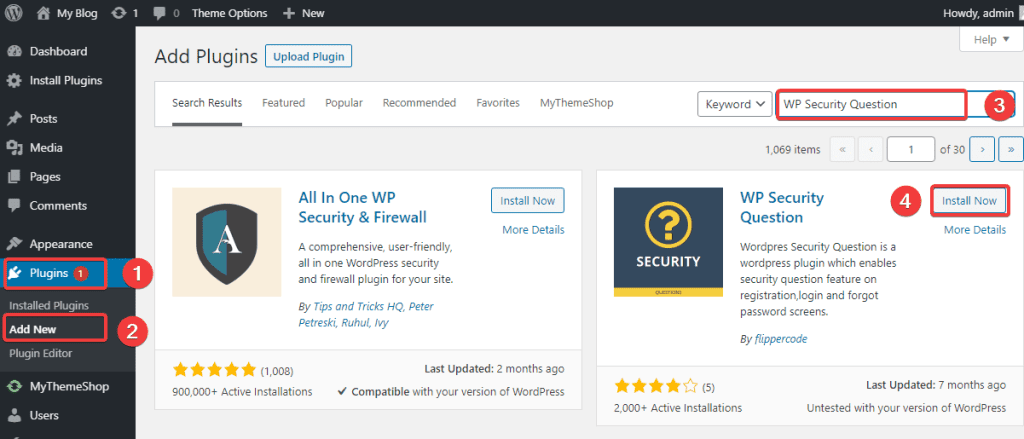
1. Cài đặt Plugin WP Security Question
Truy cập vào bảng điều khiển WordPress và thực hiện các bước sau:
- Chọn Plugins
- Chọn Add New
- Tìm kiếm WP Security Question
- Nhấn Install Now, sau đó chọn Activate để kích hoạt Plugin.
2. Thiết lập câu hỏi bảo mật
Sau khi cài đặt, bạn cần thiết lập câu hỏi bảo mật:
- Truy cập WP Security Questions
- Chọn Plugin Settings
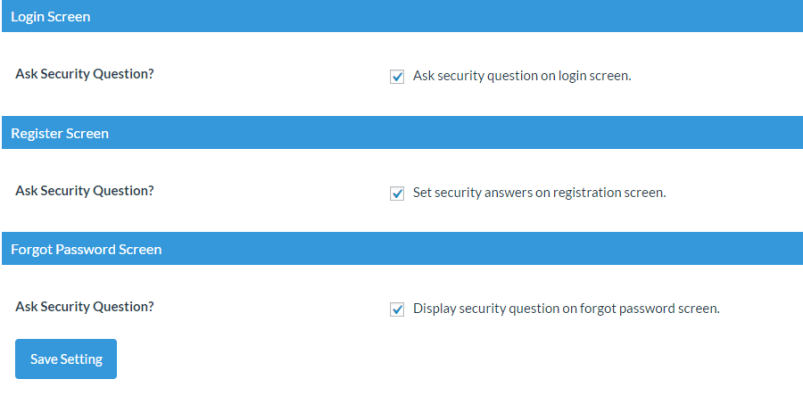
- Tùy chỉnh theo nhu cầu:
- Setup Questions: Thêm, sửa hoặc xóa câu hỏi bảo mật.
- Login Screen: Hiển thị câu hỏi bảo mật trên trang đăng nhập.
- Register Screen: Câu hỏi bảo mật xuất hiện khi đăng ký tài khoản.
- Forgot Password Screen: Dùng câu hỏi bảo mật để đặt lại mật khẩu.
- Nhấn Save Setting để lưu lại các thiết lập.
Lưu ý: Nên chọn những câu hỏi độc đáo, không dễ đoán và có ý nghĩa cá nhân, tránh dùng các thông tin phổ biến như ngày sinh hoặc địa chỉ.
3. Áp dụng câu hỏi bảo mật cho tài khoản người dùng
- Truy cập Users → Profile → My Security Questions
- Chọn Choose Question để thiết lập câu hỏi
- Điền Your Answer để nhập câu trả lời bảo mật
- Nhấn Update Profile để lưu lại thiết lập
Lưu ý: Tránh sử dụng các câu hỏi quá đơn giản hoặc dễ đoán. Những câu hỏi mang tính cá nhân hóa cao sẽ giúp bảo mật tốt hơn.
Trường hợp cần một đơn vị đồng hành lâu dài, bạn có thể tìm hiểu thêm về kiểm tra và xử lý mã độc cho website WordPress trước khi quyết định.
Cấu hình nâng cao: ép buộc câu hỏi bảo mật cho tài khoản quản trị
Sau khi cài đặt theo các bước cơ bản ở trên, nhiều quản trị viên bỏ qua khâu quan trọng nhất: đảm bảo mọi tài khoản đều thật sự đã thiết lập câu hỏi bảo mật. Một tài khoản chưa đặt câu hỏi đồng nghĩa lớp bảo vệ chưa tồn tại với tài khoản đó. Hãy cấu hình thêm như sau:
Bước 1 — Rà soát tài khoản chưa thiết lập. Vào mục Users trong trang quản trị, kiểm tra lần lượt các tài khoản có quyền Editor trở lên. Gửi thông báo yêu cầu từng người vào Profile → My Security Questions để tự đặt câu hỏi và câu trả lời của riêng họ — tuyệt đối không đặt hộ, vì câu trả lời phải là bí mật cá nhân.
Bước 2 — Mở rộng ra các màn hình nhạy cảm. Trong Plugin Settings của WP Security Question, ngoài màn hình đăng nhập (Login Screen), hãy bật thêm màn hình đăng ký (Register Screen) nếu website cho phép thành viên đăng ký, và màn hình quên mật khẩu (Forgot Password Screen) để câu hỏi bảo mật trở thành một lớp xác minh khi đặt lại mật khẩu.
Bước 3 — Chuẩn hóa bộ câu hỏi. Trong phần Setup Questions, xóa các câu hỏi quá dễ đoán đáp án qua mạng xã hội (tên thú cưng, trường tiểu học, màu yêu thích) và bổ sung các câu hỏi có đáp án ổn định theo thời gian, ví dụ tên cuốn sách đầu tiên tự mua hoặc thành phố nơi gặp bạn thân nhất. Bộ câu hỏi tốt nên có từ 5–7 câu để người dùng có lựa chọn.
Bước 4 — Kết hợp giới hạn số lần đăng nhập sai. Câu hỏi bảo mật chỉ phát huy tác dụng khi kẻ tấn công không được thử vô hạn lần. Hãy cài thêm một plugin giới hạn đăng nhập (ví dụ Limit Login Attempts Reloaded) để khóa tạm thời địa chỉ IP sau một số lần đăng nhập hoặc trả lời sai liên tiếp.
Bước 5 — Kiểm tra định kỳ. Mỗi khi có nhân sự mới được cấp tài khoản quản trị hoặc có người rời đội, hãy rà soát lại danh sách tài khoản và trạng thái thiết lập câu hỏi bảo mật, đồng thời thu hồi ngay các tài khoản không còn sử dụng.
Khôi phục quyền truy cập khi quên câu trả lời bảo mật
Quên câu trả lời bảo mật là tình huống không hiếm, nhất là với các tài khoản ít đăng nhập. Tùy mức độ quyền hạn còn lại, bạn có thể xử lý theo một trong các cách sau:
- Còn một tài khoản quản trị viên khác đăng nhập được: Đây là cách đơn giản và an toàn nhất. Quản trị viên còn quyền truy cập vào Users, mở hồ sơ của tài khoản bị khóa và hỗ trợ thiết lập lại câu hỏi/câu trả lời bảo mật cho tài khoản đó, sau đó thông báo người dùng tự đổi lại câu trả lời mới ngay khi đăng nhập được.
- Bạn là quản trị viên duy nhất và còn truy cập được hosting: Câu trả lời bảo mật được lưu trong cơ sở dữ liệu của WordPress. Người có kinh nghiệm kỹ thuật có thể sao lưu toàn bộ cơ sở dữ liệu trước, sau đó qua phpMyAdmin trong hosting để xóa dữ liệu câu hỏi bảo mật của tài khoản trong bảng usermeta — lần đăng nhập sau hệ thống sẽ cho thiết lập lại từ đầu. Thao tác này can thiệp trực tiếp vào cơ sở dữ liệu nên chỉ thực hiện khi bạn thật sự hiểu mình đang làm gì.
- Không rành kỹ thuật: Đừng thử can thiệp cơ sở dữ liệu theo các hướng dẫn không rõ nguồn gốc — một thao tác sai có thể làm hỏng toàn bộ dữ liệu người dùng. Hãy liên hệ đơn vị quản trị website của bạn để được hỗ trợ khôi phục và rà soát lại toàn bộ lớp bảo mật sau khi vào lại được.
Để tránh rơi vào tình huống này, mỗi website nên duy trì tối thiểu hai tài khoản quản trị viên của hai người khác nhau, và lưu thông tin khôi phục ở nơi an toàn ngoài website. Nếu website của bạn đang chỉ có một tài khoản quản trị duy nhất, đây là việc cần xử lý ngay sau khi đọc xong bài viết này. Cần hỗ trợ rà soát bảo mật WordPress, bạn có thể liên hệ HTH DIGI qua Zalo 0945297311 hoặc email hthdigi@gmail.com.
Kết luận
Việc thêm câu hỏi bảo mật vào trang đăng nhập WordPress là một bước quan trọng giúp bảo vệ website của bạn trước các rủi ro bảo mật. Hãy thực hiện ngay để đảm bảo an toàn cho dữ liệu và tăng cường khả năng bảo vệ trang web của bạn.
Nếu bạn cần hỗ trợ thiết lập website an toàn và tối ưu bảo mật, hãy liên hệ ngay với HTH DIGI. Đội ngũ chuyên gia của chúng tôi sẽ giúp bạn có một trang web chuyên nghiệp, bảo mật cao và hoạt động ổn định nhất.