Trong lĩnh vực thiết kế website hoặc các ngành nghề liên quan đến web, chắc hản đã quen thuộc với mã nguồn mở WordPress. Khi sử dụng WordPress, khá nhiều người đã nghe đến Widget nhưng không hiểu rõ Widget WordPress là gì và vai trò của nó.
Hãy cùng HTH DIGI tìm hiểu Widget WordPress là gì và tại sao nó lại quan trọng trong quá trình thiết kế website.
Widget WordPress là gì?
Widget, hay còn được biết đến như Widget WordPress, là hệ thống công cụ của WordPress cho phép bạn thêm các nội dung mới hoặc tạo các danh mục để hiển thị nội dung nổi bật. Tính năng này cho phép người xem nhanh chóng tìm kiếm và theo dõi các bài viết mới.
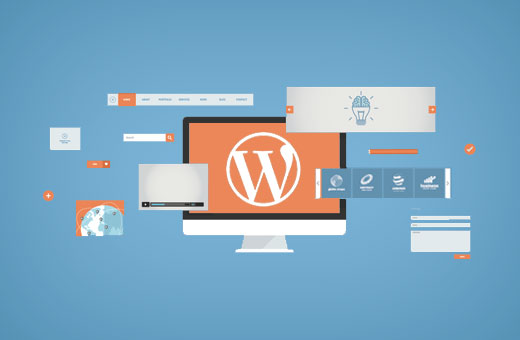
Widget WordPress giúp việc tạo và quản lý website trở nên đơn giản hơn, đồng thời tăng tính chuyên nghiệp và đem đến trải nghiệm tốt hơn cho người dùng.
Lợi ích của Widget WordPress
- Tuỳ chỉnh bố cục website: Chỉ cần kéo thả widget vào khu vực mong muốn là bạn đã có thể điều chỉnh giao diện web theo mong muốn mà không cần phải dùng code.
- Tăng tính chuyên nghiệp cho website: Widget WordPress giúp website được tổ chức có hệ thống, gọn gàng, và đầy tính sáng tạo.
- Hỗ trợ quản lý tính năng: Widget WordPress giúp bạn theo dõi các chức năng của trang web nhanh chóng và hiệu quả.
Các Widget WordPress phổ biến
- Recent Posts Widget: Hiển thị các bài viết gần đây nhất dưới dạng danh sách hoặc hình ảnh thu nhỏ.
- Category Posts Widgets: Hiển thị các bài viết theo danh mục.
- Google Maps Widget: Chèn bản đồ Google vào giao diện.
- YouTube Channel Gallery: Hiển thị video dưới dạng lưới đẹp mắt.
- Date and Time Widget: Hiển thị ngày giờ và cho phép tùy chỉnh giao diện hiển thị.
Quản lý Widget trong WordPress
WordPress cung cấp một giao diện tự quản lý Widget ngay trong phần Appearance > Widgets. Tại đây, bạn có thể thêm, bớt hoặc tuỳ chỉnh Widget theo nhu cầu.
Widget mặc định trong WordPress là gì?
Widget mặc định (“Available Widgets”) được cung cấp sẵn bởi theme cơ bản hoặc theme cao cấp. Dưới đây là danh sách các Widget mặc định thường gặp trong WordPress:
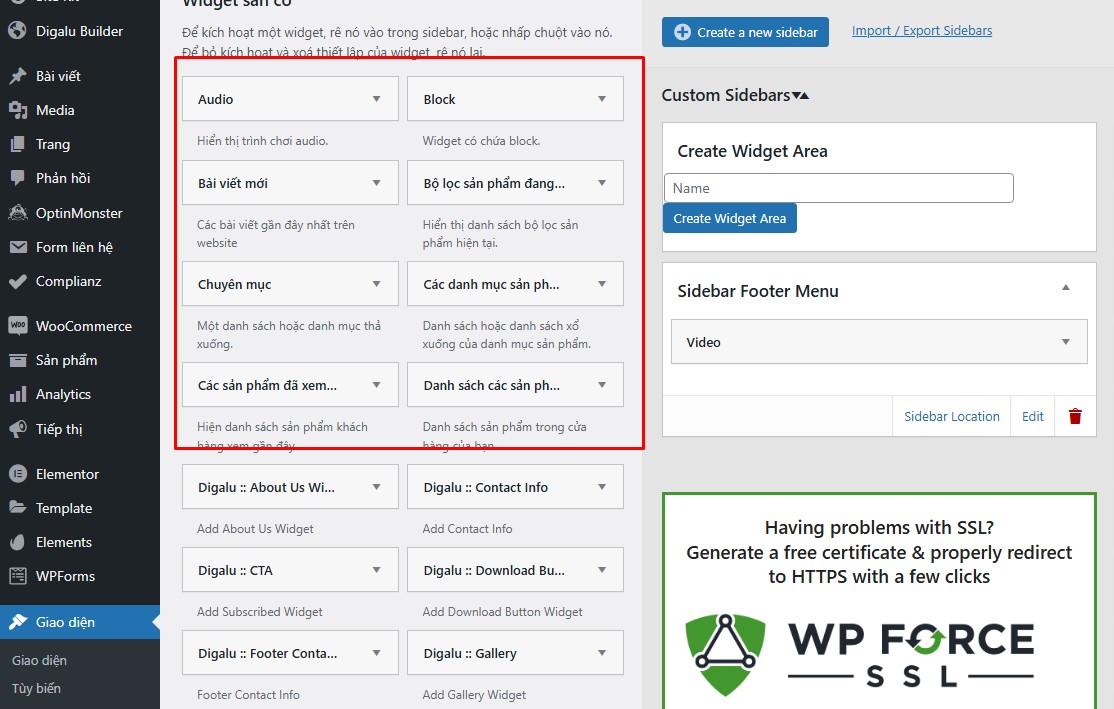
- Archive: Hiển thị các bài viết theo tháng.
- Audio: Trình phát nhạc trên website.
- Calendar: Hiển thị lịch.
- Categories: Danh sách các danh mục (categories).
- Gallery: Thư viện ảnh.
- Image: Cho phép upload ảnh.
- Meta: Hiển thị thông tin như login, RSS, link WordPress.org.
- Navigation Menu: Tạo menu chuyển hướng.
- Pages: Hiển thị danh sách các trang.
- Recent Comment: Các bình luận mới nhất.
- Recent Post: Danh sách bài viết mới nhất.
- RSS: Hiển thị RSS hoặc Atom feed.
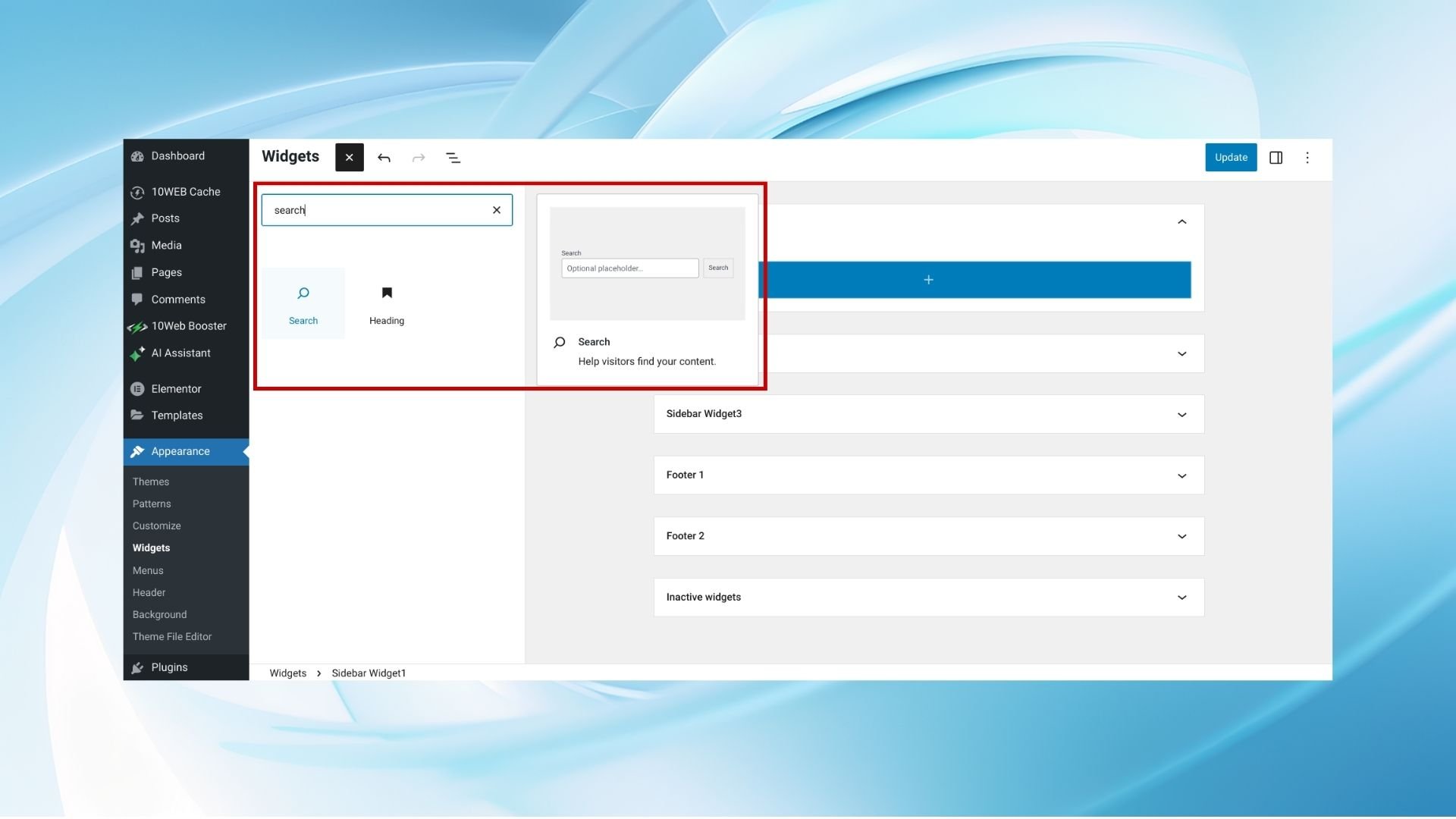
- Search: Thanh tìm kiếm.
- Tag Cloud: Hiển thị danh sách tag.
- Video: Hiển thị video từ các nhà cung cấp video.
Ngoài những Widget mặc định này, theme trả phí thường cung cấp thêm nhiều Widget độc đáo và tính năng phong phú hơn, phù hợp với nhu cầu đa dạng của người dùng.
Vị trí đặt Widget trong WordPress
Trong WordPress, khu vực đặt Widget (“Primary Widget Area”) thường nằm ở sidebar (bên phải trang) hoặc footer (cuối trang). Tuy nhiên, vị trí Widget có thể được tuùy biến dựa theo theme. Mỗi theme có thể cung cấp nhiều vị trí Widget khác nhau như header, left sidebar, hay content area.
Người dùng có thể kéo thả Widget đến bất kỳ vị trí nào mà theme cho phép, giúp bố cục trang web linh hoạt và hợp lý hơn.
Widget không sử dụng (“Inactive Widgets”) là gì?
Khi người dùng muốn tạm dừng sử dụng một Widget nhưng không muốn xóa hoàn toàn, họ có thể đặt Widget vào khu vực “Inactive Widgets”. Khu vực này giúp lưu trữ các Widget cùng với các cài đặt ban đầu. Khi cần sử dụng lại, người dùng chỉ cần kéo thả Widget trở lại vị trí mong muốn.
Lợi ích của Widget trong WordPress

- Tối ưu bố cục trang web nhanh chóng: Người dùng có thể tuý chỉnh giao diện nhanh chóng mà không cần can thiệp mã lệnh.
- Tăng tính chuyên nghiệp: Widget giúp tổ chức giao diện theo hệ thống, đối với các chức năng như tìm kiếm, danh sách bài viết, liên hệ nhanh, …
- Quản lý tính năng: Giúp người quản trị website theo dõi hiệu quả các khu vực trên trang.
Hướng dẫn sử dụng Widget trong WordPress
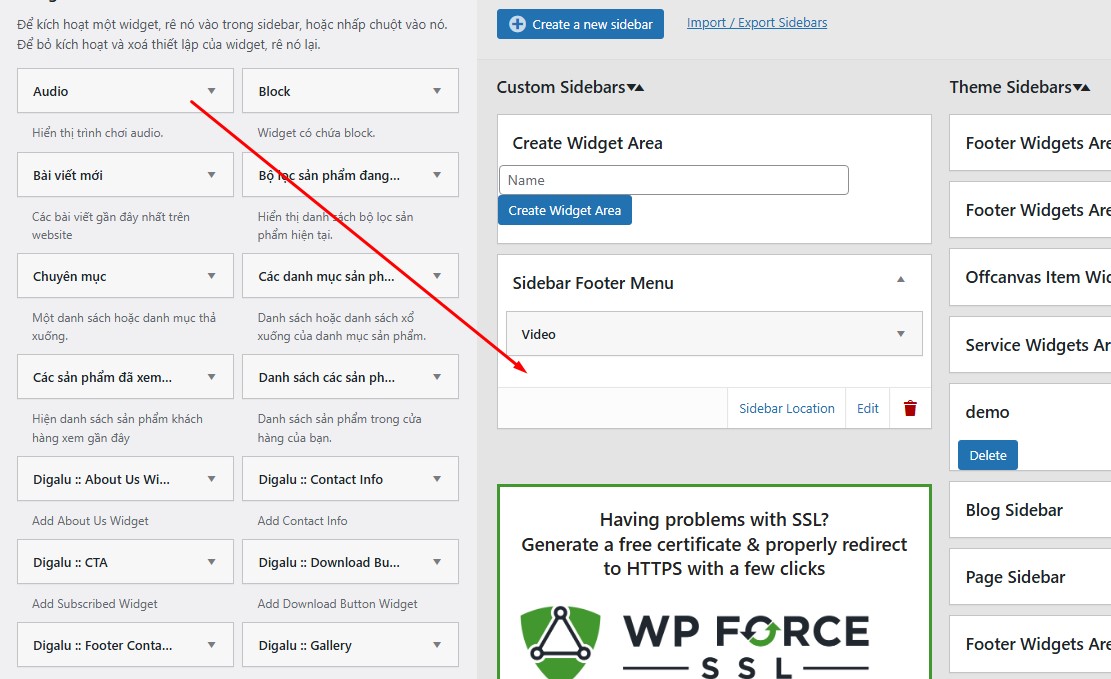
Thêm Widget mới
- Đăng nhập WordPress Dashboard.
- Trong mục Appearance, chọn Widgets.
- Kéo thả Widget từ danh sách sang khu vực mong muốn.
- Tuỳ chỉnh cài đặt Widget nếu cần.
Ngoài cách trên, có thể thêm Widget qua mục Appearance » Customize.
Xóa Widget
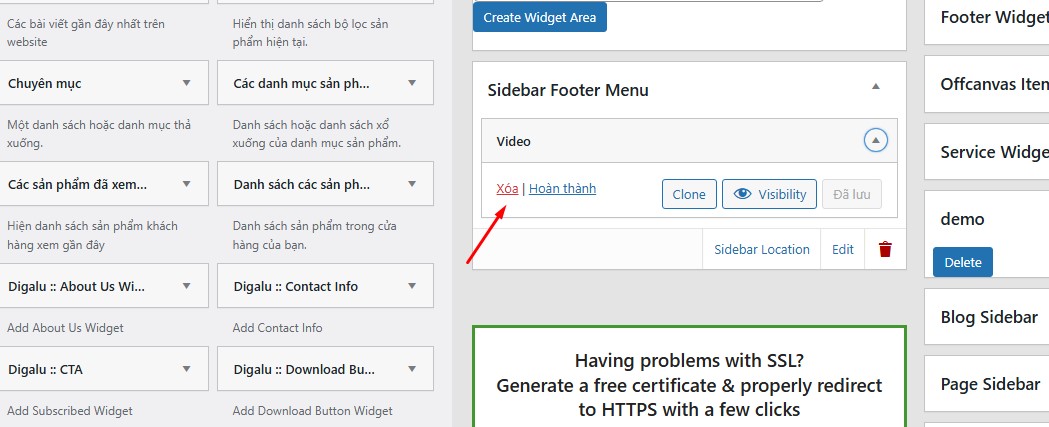
- Kéo Widget ra khu vực Available/Inactive.
- Nhấp vào tiêu đề Widget, chọn “Delete”.
Cách Thêm Widget WordPress vào Sidebar
Widget WordPress là một trong những công cụ linh hoạt giúp tùy chỉnh và tối ưu giao diện website. Để thêm widget vào sidebar, bạn có thể sử dụng nhiều cách khác nhau.
- Kéo và Thả
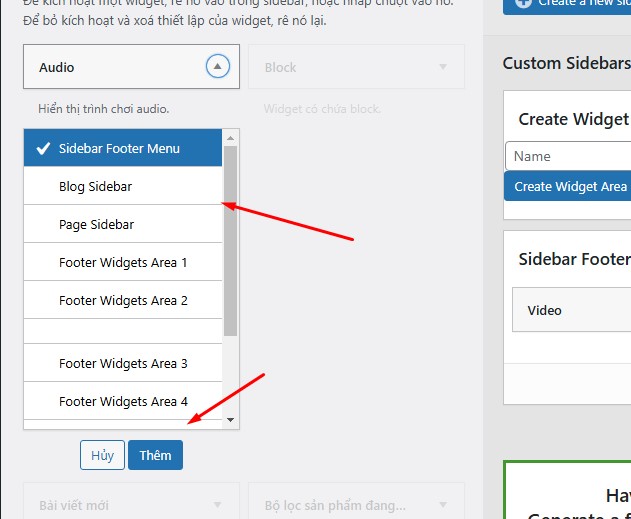
Đây là cách nhanh gọn nhất: chỉ cần kéo widget từ danh sách có sẵn và thả vào thanh sidebar mà bạn mong muốn. - Thêm từ Danh Sách Sidebar
Trong giao diện WordPress, bạn sẽ thấy danh sách các sidebar hiện có. Chọn sidebar cần thêm widget, sau đó nhấn nút “Thêm Widget”. - Tùy Chọn Vị Trí Cụ Thể
Mỗi widget đều có nút “Thêm” tích hợp sẵn. Khi nhấn vào nút này, bạn sẽ được chuyển đến màn hình quản lý widget, nơi có thể chọn vị trí như sidebar hoặc các khu vực khác để hiển thị widget. - Thêm Widget qua Appearance > Customize
Một phương pháp trực quan khác là truy cập Appearance > Customize, tại đây bạn có thể thêm và chỉnh sửa widget trực tiếp trên giao diện trang.
Điều Chỉnh Vị Trí Widget
Sau khi widget được thêm vào khu vực mong muốn, bạn có thể thay đổi thứ tự hiển thị của chúng bằng cách kéo thả lên hoặc xuống để sắp xếp theo ý thích.
Làm Gì Khi Widget Không Có Sẵn?
Nếu widget bạn muốn sử dụng không có trong danh sách mặc định, bạn cần:
- Tìm kiếm và cài đặt plugin hỗ trợ widget phù hợp.
- Sử dụng từ khóa tiếng Anh nếu không tìm được với tiếng Việt, hoặc sử dụng Google Dịch để hỗ trợ.
Plugin Tạo Widget WordPress
Dưới đây là một số plugin phổ biến giúp bạn mở rộng khả năng của widget:
- Flexible Posts Widget
- Better Recent Posts Widgets Pro
- Genesis Featured Widget Amplified
- Advanced Random Posts Widget
Kết luận
Widget WordPress mang lại sự linh hoạt và mạnh mẽ trong việc quản lý nội dung website. Các chức năng này giúp bạn dễ dàng tùy chỉnh giao diện, cải thiện trải nghiệm người dùng và thu hút thêm sự chú ý từ khách truy cập. Với sự hỗ trợ từ HTH DIGI, bạn hoàn toàn có thể tận dụng tối đa các tính năng này để xây dựng một website chuyên nghiệp và hiệu quả.