Thực hiện xác minh quyền sở hữu tên miền với Google Search Console là một bước quan trọng không thể bỏ qua. Quá trình này giúp chủ sở hữu tên miền truy cập vào dữ liệu chi tiết mà Google cung cấp, từ đó quản lý và tối ưu hóa hiệu suất hoạt động của website một cách hiệu quả.
Xác minh quyền sở hữu là gì?
Xác minh quyền sở hữu là việc chứng minh rằng bạn thực sự là chủ sở hữu của tài sản số đã khai báo. Khi thực hiện xác minh thành công, bạn sẽ được quyền truy cập vào các dữ liệu quan trọng do Google Search Console cung cấp. Điều này không chỉ đảm bảo tính minh bạch mà còn giúp bạn kiểm soát tốt hơn sự hiện diện và hoạt động của website trên Google Tìm kiếm cũng như các sản phẩm khác của Google.
Ngoài ra, sau khi xác minh thành công, bạn còn có thể phân quyền truy cập hoặc quyền xem cho các cá nhân khác nếu cần thiết. Đây là yếu tố then chốt để duy trì sự ổn định và bảo mật cho website của bạn.
Tại sao cần xác minh quyền sở hữu tên miền với Google Search Console?
Việc xác minh quyền sở hữu tên miền là cách để Google nhận biết bạn là chủ sở hữu hợp pháp và cho phép website của bạn xuất hiện trên kết quả tìm kiếm. Điều này đặc biệt quan trọng trong trường hợp bạn không muốn Google hiển thị website của mình khi nội dung yêu cầu tính bảo mật cao. Quá trình này giúp Google tuân thủ chính xác các quy định về quyền riêng tư và bảo mật.
Ngoài ra, xác minh còn là bước đầu tiên để bạn khai thác toàn diện các dữ liệu quan trọng như lưu lượng truy cập, từ khóa, và hiệu suất trang web. Đây là nền tảng để tối ưu hóa thứ hạng và tăng khả năng tiếp cận khách hàng tiềm năng.
Quá trình xác minh quyền sở hữu tên miền mất bao lâu?
Sau khi thực hiện các bước xác minh, Google Search Console sẽ kiểm tra và xác nhận tính hợp lệ của mã xác minh bạn cung cấp. Quá trình này diễn ra định kỳ để đảm bảo mã xác minh vẫn tồn tại và hợp lệ. Nếu mã không còn hợp lệ hoặc bị xóa, bạn sẽ nhận được thông báo yêu cầu cập nhật. Nếu không khắc phục kịp thời, quyền sở hữu của bạn đối với tài sản đã xác minh sẽ hết hạn sau một khoảng thời gian nhất định.
Các bước xác minh quyền sở hữu tên miền với Google Search Console
- Truy cập Google Search Console: Truy cập vào đường dẫn https://search.google.com/search-console/welcome và đăng nhập bằng tài khoản Google.
- Nhập tên miền: Nhập tên miền của bạn vào mục “Tiền tố url”.
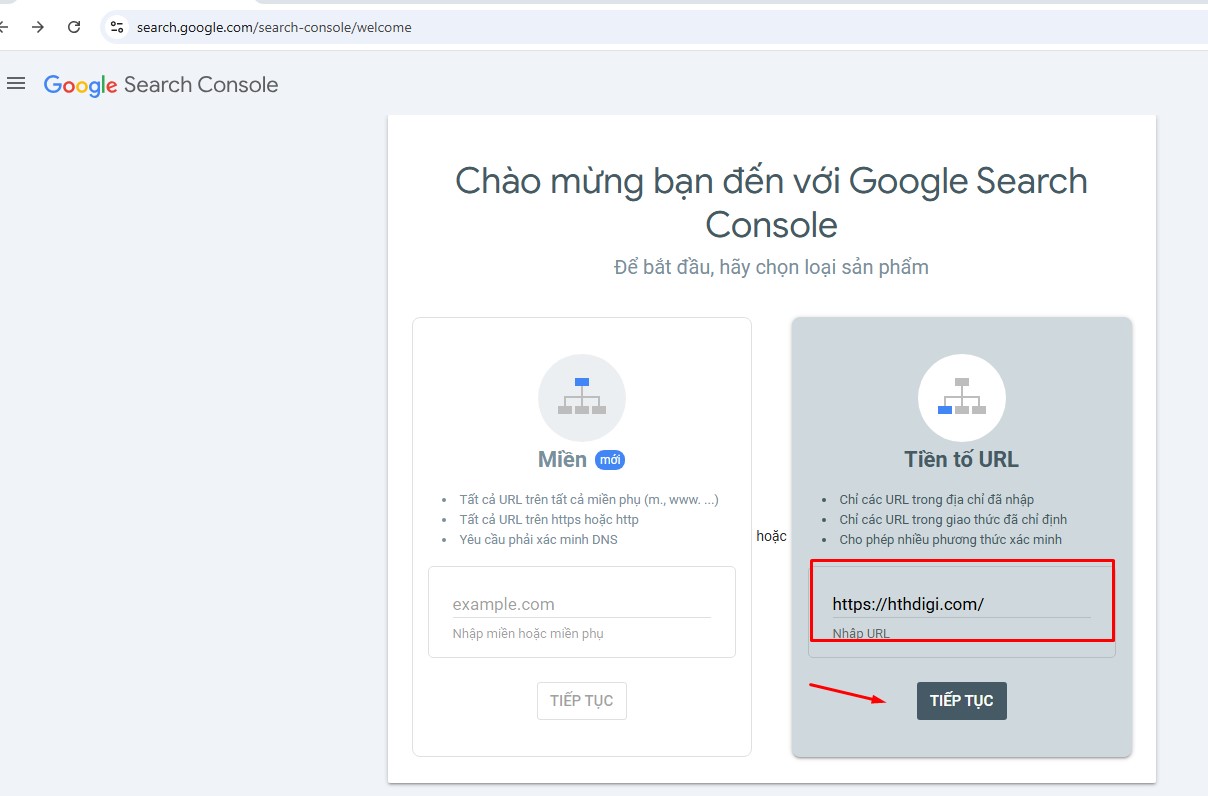
Khi đã nhập xong tên miền đầy đủ lúc này chúng ta nhấn vào Tiếp tục để bảng thông báo hiển lên.
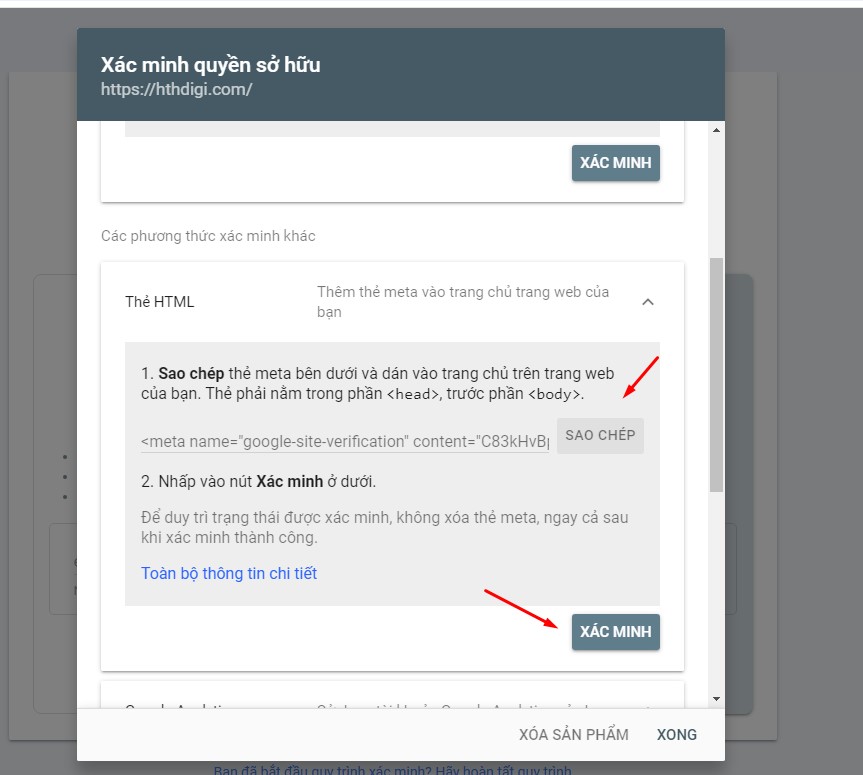
Ở bước tiếp theo chúng ta sẽ chọn sao chép mã dán và dán vào head, trước phần body sau đó chọn xác minh
Hướng dẫn thêm người dùng vào Google Search Console
Bước 1:
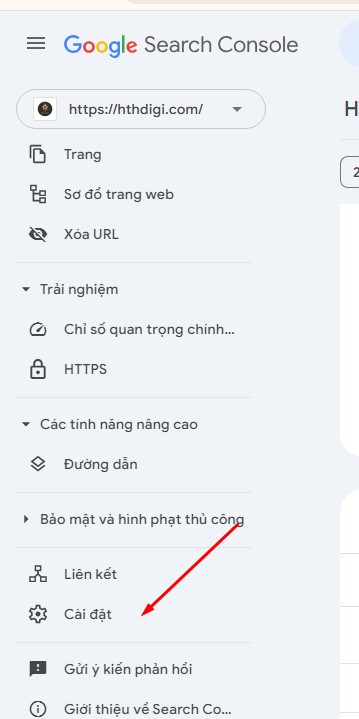
Truy cập vào Google Search Console theo đường dẫn: https://search.google.com/search-console/. Nếu muốn bỏ qua bước chọn tên miền, bạn có thể truy cập trực tiếp vào đường dẫn: https://search.google.com/search-console/settings?resource_id=https://hthdigi.com/. (Lưu ý: Thay “hthdigi.com” bằng tên miền của bạn).
Sau khi truy cập, nhấn vào phần Cài đặt để tiếp tục.
Bước 2:
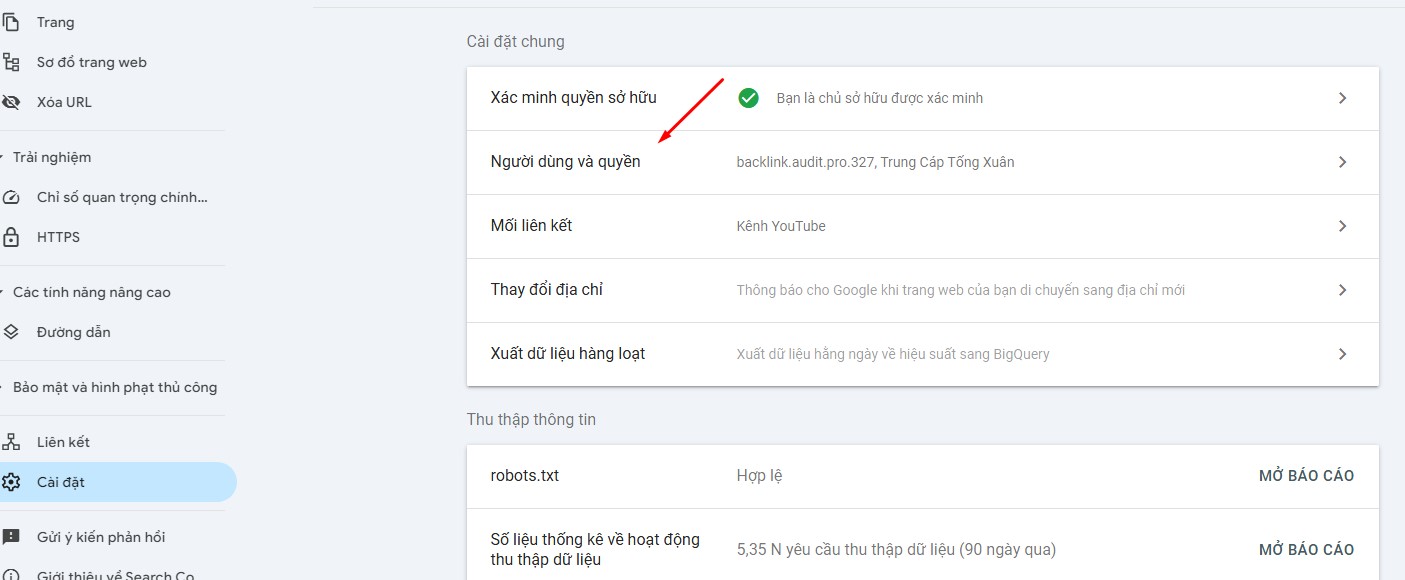
Trong giao diện Cài đặt, chọn mục Người dùng và quyền
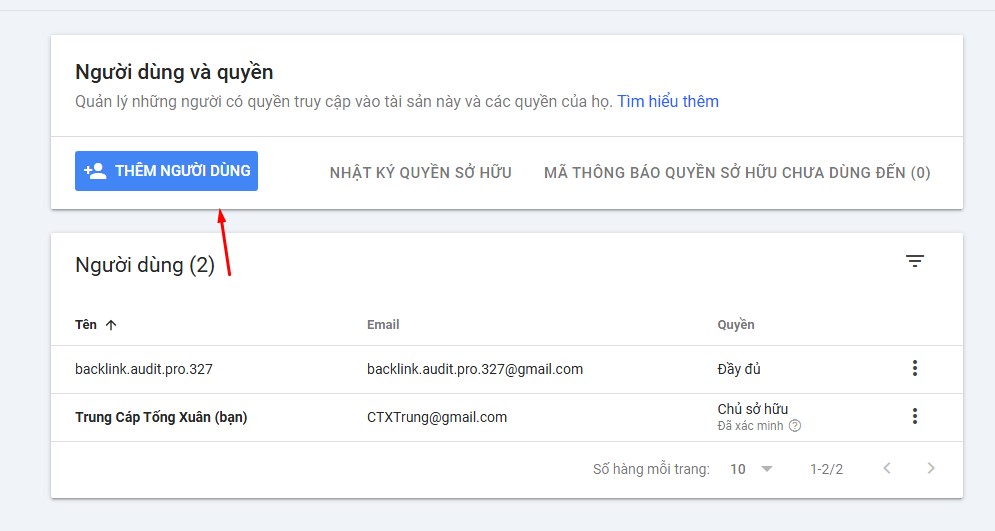
Bước 3:Nhấn vào Thêm người dùng để mở giao diện quản lý quyền.
Bước 4:
Nhập địa chỉ email của người mà bạn muốn thêm vào để quản lý tài khoản Google Search Console. Tiếp theo, chọn quyền hạn phù hợp:
- Quyền Đầy đủ: Cho phép người dùng thực hiện tất cả các thao tác, bao gồm xem dữ liệu, quản lý cài đặt và xác minh quyền sở hữu tên miền.
- Quyền Hạn chế: Chỉ cho phép xem dữ liệu mà không thể thay đổi cài đặt hoặc thực hiện các thao tác quản lý khác.
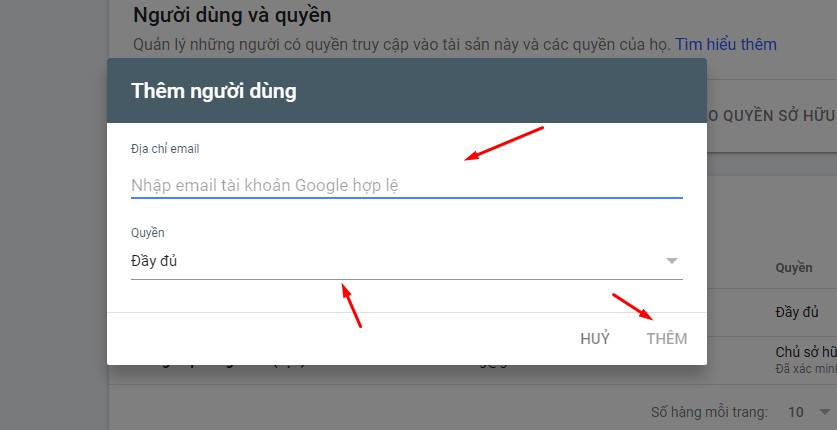
Sau khi hoàn tất, nhấn Thêm để lưu lại. Người dùng mới sẽ nhận được thông báo và có thể bắt đầu công việc ngay lập tức.
Cách xoá người dùng khỏi Google Search Console
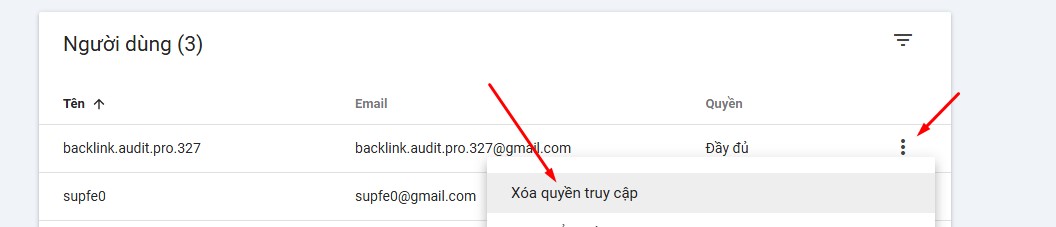
Khi bạn không muốn đối tác hoặc người dùng tiếp tục sử dụng tài khoản Google Search Console, việc xoá quyền truy cập rất đơn giản:
- Truy cập vào phần Cài đặt của tài khoản Google Search Console.
- Chọn Mối liên kết và tìm người dùng bạn muốn xoá.
- Nhấn vào biểu tượng xoá bên cạnh email của người dùng đó để loại bỏ quyền truy cập.
Quá trình này đảm bảo rằng chỉ những người cần thiết mới có quyền quản lý và sử dụng tài khoản.