Ngày nay, để nâng cao thứ hạng từ khóa trên trang kết quả tìm kiếm của Google, có rất nhiều công cụ hỗ trợ hữu ích. Trong số đó, Yoast SEO nổi bật như một công cụ mạnh mẽ giúp tối ưu hóa công việc SEO website, được đông đảo người dùng WordPress tin tưởng. Trong nội dung dưới đây, HTH DIGI sẽ chia sẻ với bạn tất tần tật về Yoast SEO, từ định nghĩa, lợi ích cho đến cách thiết lập và sử dụng công cụ này.
Yoast SEO là gì?
Yoast SEO là một plugin tối ưu hóa SEO rất phổ biến dành riêng cho nền tảng WordPress. Đây là một công cụ hỗ trợ đắc lực giúp bạn quản lý các yếu tố SEO quan trọng như tiêu đề, mô tả, từ khóa chính, và nhiều hơn nữa. Với Yoast SEO, người dùng có thể dễ dàng tối ưu hóa nội dung để đạt chuẩn SEO, đồng thời nâng cao khả năng xuất hiện trên các trang kết quả tìm kiếm.

Yoast SEO được phát triển bởi đội ngũ Team Yoast từ năm 2010 và nhanh chóng trở thành plugin không thể thiếu trong hầu hết các website WordPress hiện nay. Công cụ này có hai phiên bản: phiên bản miễn phí với đầy đủ tính năng cơ bản và phiên bản trả phí với các tính năng nâng cao dành cho người dùng chuyên nghiệp.
Các tính năng chính của Yoast SEO
Yoast SEO là một plugin mã nguồn mở với nhiều tính năng mạnh mẽ giúp tối ưu hóa SEO cho website. Một số tính năng nổi bật bao gồm:
- Đánh giá nội dung:
- Yoast SEO kiểm tra các yếu tố như tiêu đề, mô tả meta, từ khóa chính, độ dài đoạn văn và mật độ từ khóa trong nội dung.
- Công cụ cung cấp đề xuất cụ thể để cải thiện bài viết hoặc trang, giúp nội dung của bạn thân thiện hơn với công cụ tìm kiếm.
- Tạo bản đồ trang web (Sitemap):
- Yoast SEO tự động tạo bản đồ trang web XML, giúp công cụ tìm kiếm dễ dàng lập chỉ mục và tìm thấy nội dung trên website của bạn.
- Quản lý liên kết nội bộ:
- Plugin này hỗ trợ bạn xây dựng liên kết nội bộ hợp lý, tăng sức mạnh SEO tổng thể cho các trang quan trọng.
- Hỗ trợ giảm trùng lặp nội dung:
- Yoast SEO giúp tạo URL chuẩn (canonical) để tránh việc Google xử lý các nội dung trùng lặp.
- Cải thiện tỷ lệ nhấp chuột (CTR):
- Tối ưu hóa mô tả meta và tiêu đề trang để thu hút người dùng nhấp chuột vào website của bạn từ các kết quả tìm kiếm.
- Đánh giá khả năng đọc (Readability):
- Yoast SEO tích hợp công cụ đánh giá độ dễ đọc, giúp bạn cải thiện trải nghiệm người dùng thông qua việc tối ưu hóa cấu trúc câu, đoạn văn.
- Ma trận từ khóa:
- Hỗ trợ bạn xác định danh sách từ khóa chính phù hợp với nội dung của website, từ đó nâng cao hiệu quả SEO.
Hướng dẫn cài đặt plugin Yoast SEO
Việc cài đặt plugin WordPress Yoast SEO rất đơn giản, ngay cả với những người mới làm quen với quản trị website. Với chỉ vài thao tác cơ bản, bạn đã có thể bắt đầu tận dụng công cụ này để tối ưu hóa SEO cho website của mình. Dưới đây là hướng dẫn chi tiết từ HTH DIGI để bạn dễ dàng cài đặt Yoast SEO trên trang WordPress của mình.
Các bước cài đặt Yoast SEO:
Bước 1: Đăng nhập vào bảng quản trị WordPress
- Truy cập vào trang quản trị website WordPress bằng tài khoản của bạn.
- Tại giao diện chính của bảng quản trị, tìm và nhấp chọn Plugins trên thanh menu bên trái.
- Tiếp tục chọn mục Add New để thêm plugin mới.
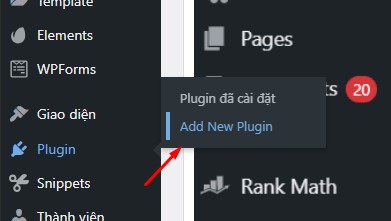
Bước 2: Tìm kiếm Yoast SEO
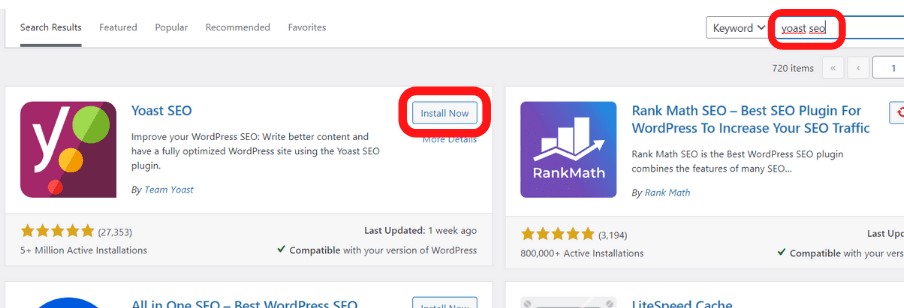
- Trong giao diện Add Plugins, bạn sẽ thấy một thanh tìm kiếm ở góc phải phía trên màn hình.
- Nhập từ khóa Yoast SEO vào ô tìm kiếm và nhấn Enter.
- Hệ thống sẽ hiển thị danh sách các plugin liên quan, Yoast SEO sẽ xuất hiện ở vị trí đầu tiên.
Bước 3: Cài đặt Yoast SEO
- Khi plugin Yoast SEO xuất hiện, bạn nhấp vào nút Install Now (Cài Đặt Ngay) ở góc phải của mục plugin.
- Quá trình cài đặt sẽ diễn ra trong vài giây.
Bước 4: Kích hoạt plugin
- Sau khi cài đặt xong, nút Activate (Kích Hoạt) sẽ xuất hiện thay thế. Nhấp chuột vào để kích hoạt plugin Yoast SEO.
- Khi plugin được kích hoạt thành công, bạn sẽ thấy một mục mới xuất hiện trên thanh menu bên trái với tên SEO.
Sau khi cài đặt Yoast SEO
Khi hoàn thành các bước trên, Yoast SEO đã sẵn sàng để bạn cấu hình và sử dụng. Từ đây, bạn có thể bắt đầu tối ưu hóa các trang, bài viết, và nội dung khác trên website của mình.
Lưu ý:
- Đảm bảo website của bạn đang chạy phiên bản WordPress mới nhất để tránh lỗi không tương thích.
- Đối với những tính năng nâng cao hơn, bạn có thể cân nhắc nâng cấp lên phiên bản Yoast SEO Premium để tận dụng tối đa công cụ này.
Hướng dẫn thiết lập Yoast SEO
Yoast SEO là một trong những plugin hỗ trợ tối ưu SEO phổ biến nhất hiện nay cho các website WordPress. Việc thiết lập Yoast SEO không quá phức tạp, người dùng chỉ cần biết sơ lược về quản trị website và cách sử dụng plugin. Dưới đây là hướng dẫn chi tiết từ HTH DIGI giúp bạn cài đặt và cấu hình Yoast SEO.
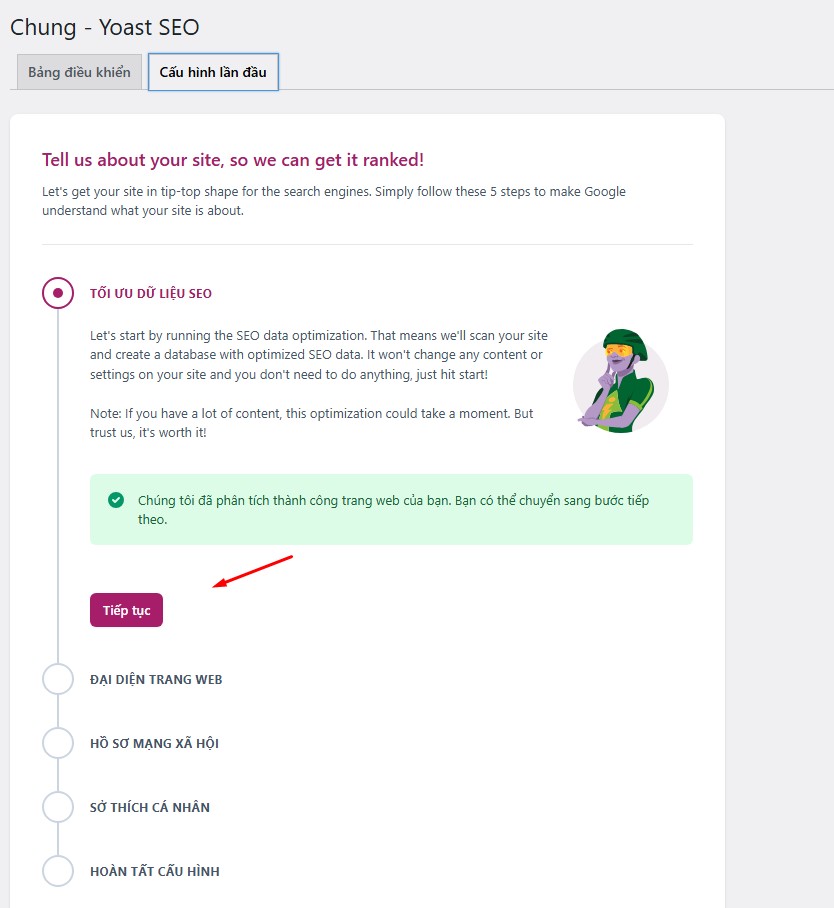
Các bước thiết lập cơ bản của Yoast SEO
Dưới đây là các bước chi tiết để thiết lập Yoast SEO một cách tối ưu:
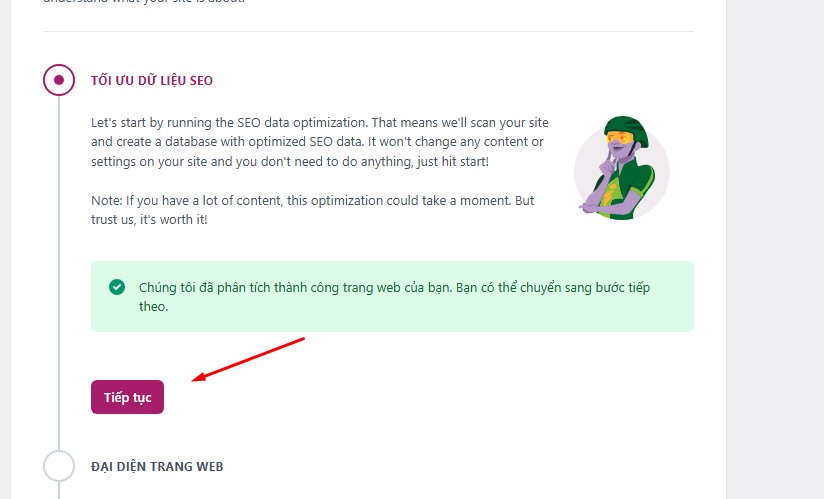
1. Tối ưu dữ liệu SEO
Trong bước này, bạn cần cung cấp thông tin liên quan đến trạng thái của website. Nếu website đã hoạt động đầy đủ và cần được lập chỉ mục, hãy chọn “Website của tôi đã đi vào hoạt động”. Nếu website đang xây dựng, hãy chọn “Website của tôi đang trong quá trình xây dựng” để tạm thời ngăn công cụ tìm kiếm lập chỉ mục.
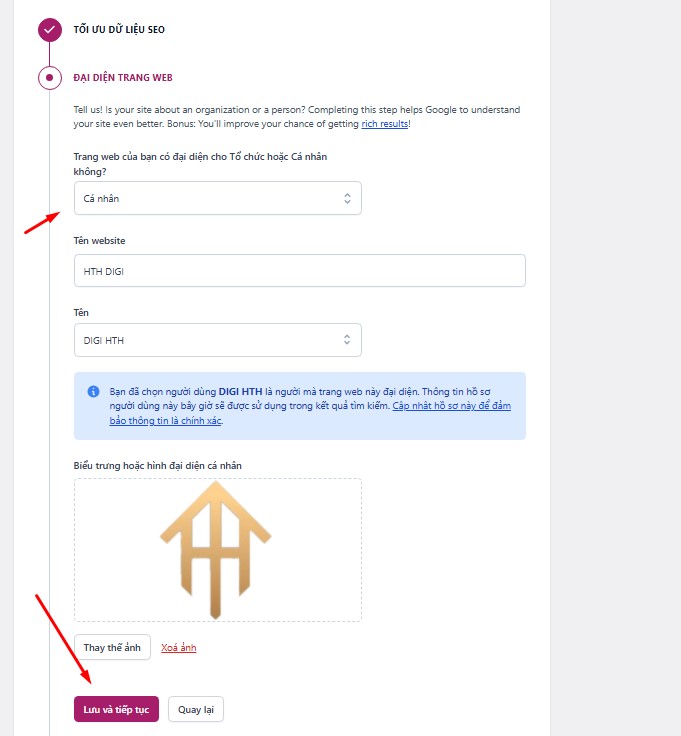
2. Đại diện trang web
Tại đây, bạn cần xác định website của mình đại diện cho một cá nhân (Person) hay tổ chức (Organization).
- Nếu là tổ chức, điền đầy đủ thông tin như tên công ty, logo, và liên kết mạng xã hội.
- Nếu là cá nhân, cung cấp tên cá nhân và các chi tiết cần thiết khác.
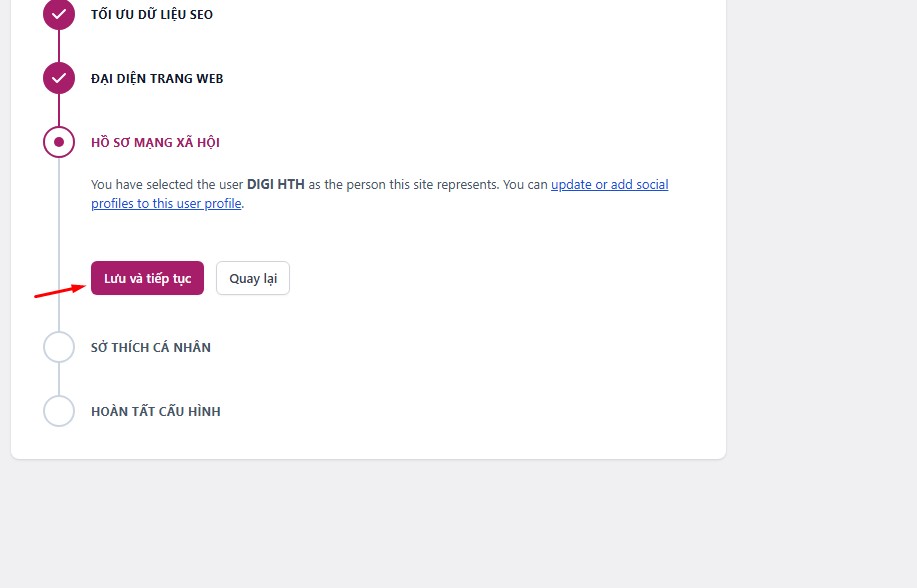
3. Hồ sơ mạng xã hội
Liên kết mạng xã hội của bạn là một yếu tố quan trọng trong SEO. Nhập các URL trang Facebook, Twitter, Instagram và các tài khoản mạng xã hội khác để tăng khả năng kết nối và hiển thị nội dung trên các nền tảng này.
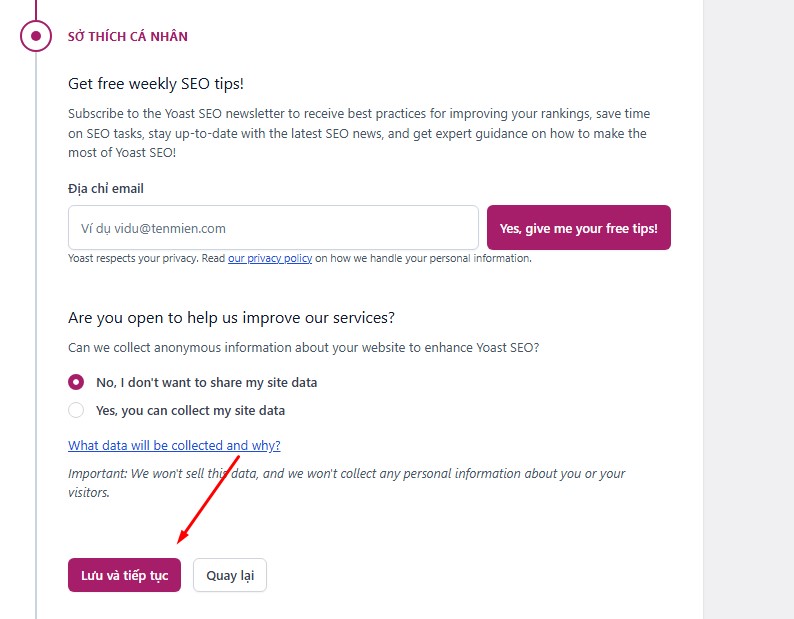
4. Sở thích cá nhân
Chọn loại nội dung bạn muốn hiển thị trên các công cụ tìm kiếm, chẳng hạn như bài viết (Posts), trang (Pages), hoặc cả hai.
Ngoài ra, bạn có thể thiết lập kiểu phân cách tiêu đề (Title Separator) để nội dung trông chuyên nghiệp hơn trên trang kết quả tìm kiếm.
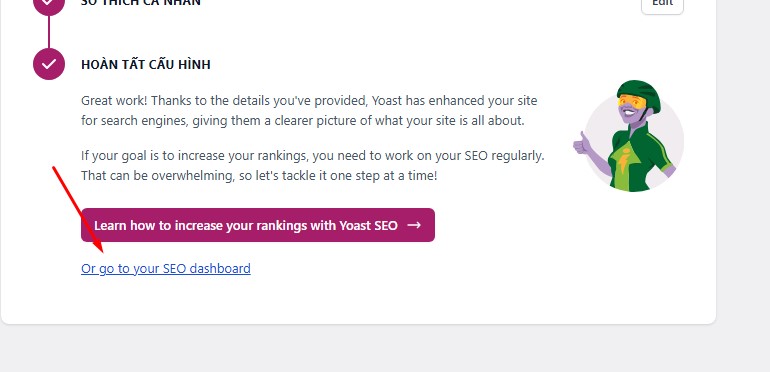
5. Hoàn tất cấu hình
Sau khi hoàn thành tất cả các bước trên, Yoast SEO sẽ thông báo rằng quá trình cấu hình đã hoàn tất. Bạn có thể kiểm tra lại các thiết lập để đảm bảo mọi thứ đều đúng và phù hợp với mục tiêu SEO của bạn.
Dashboard
Dashboard là bảng điều khiển chính của Yoast SEO, bao gồm 3 tab chính với các chức năng hỗ trợ quản trị SEO hiệu quả:
- Dashboard: Hiển thị tất cả các thông báo quan trọng liên quan đến SEO.
- Problems: Các vấn đề nghiêm trọng cần giải quyết ngay lập tức để tránh ảnh hưởng đến thứ hạng.
- Notifications: Các lỗi nhẹ, bạn có thể xem xét hoặc bỏ qua nếu không cần thiết.
Features
Features: Danh sách tất cả các tính năng của Yoast SEO. Bạn có thể bật/tắt các tính năng này tùy theo nhu cầu. Đừng quên nhấn “Save” sau khi thực hiện thay đổi.
Search Apperance
Tab này giúp bạn cấu hình cách website hiển thị trên kết quả tìm kiếm, đảm bảo giao diện và thông tin đều chuẩn SEO.
General
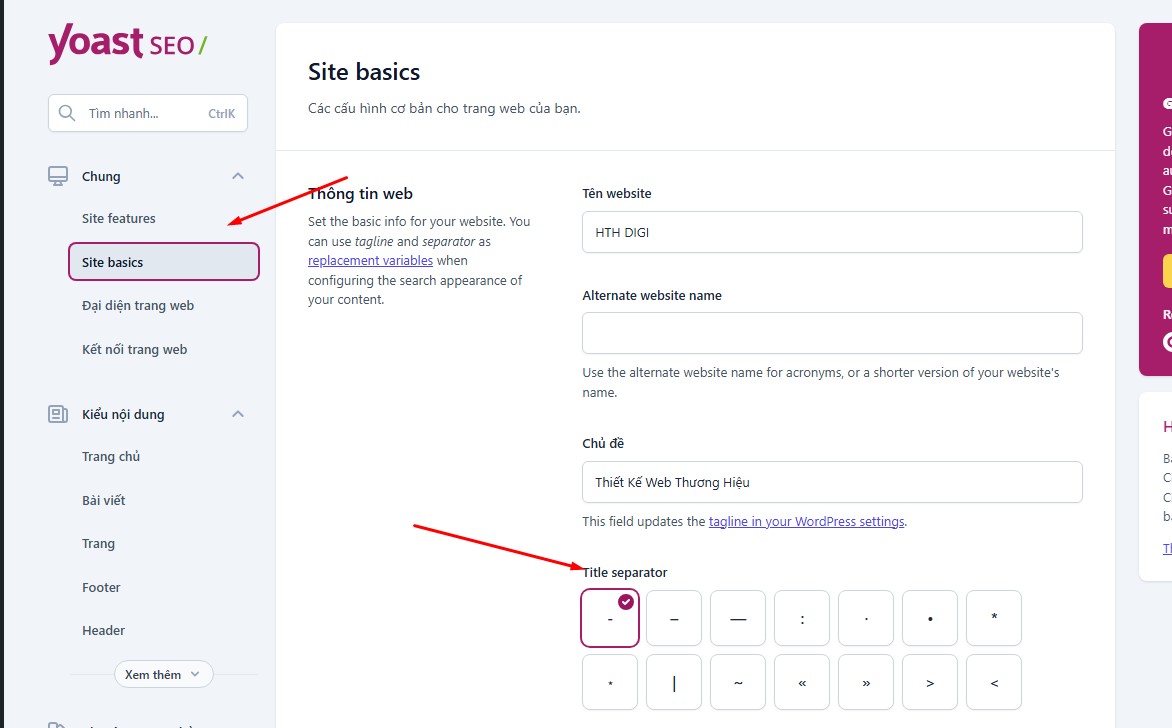
- Title Separator: Ký tự ngăn cách giữa tên website và tiêu đề bài viết. Ví dụ: “Yoast SEO là gì – HTH DIGI”. Chọn ký tự mà bạn cảm thấy phù hợp với phong cách website.
- Meta Description: Thêm mô tả ngắn gọn, hấp dẫn cho trang web của bạn.
Content Type
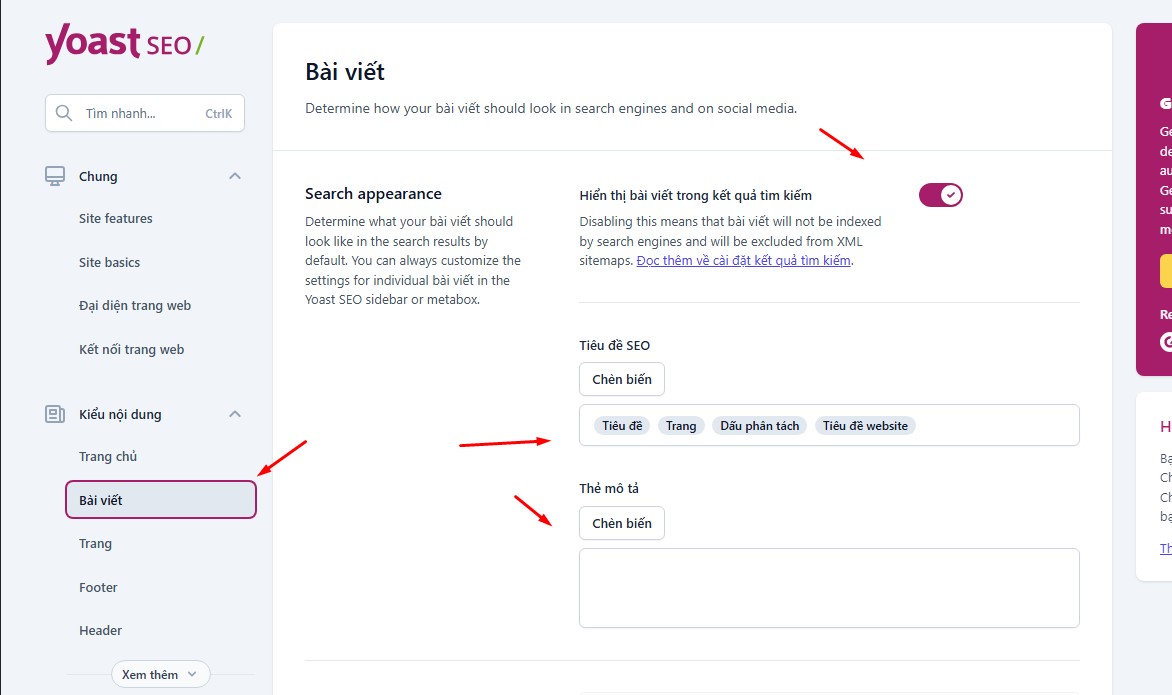
- Xác định loại nội dung sẽ hiển thị trên kết quả tìm kiếm.
- “Show Posts in search results?”: Chọn “Yes” để hiển thị bài viết, giúp tăng cơ hội thu hút người dùng
Media
Khi tải lên hình ảnh hoặc video, WordPress sẽ tạo URL riêng cho các file này. Điều này có thể gây trùng lặp nội dung nếu không được xử lý đúng cách. Bạn nên chọn “Yes” để chuyển hướng URL này về bài viết chính.
Taxonomies
- Tối ưu hiển thị category và tags trên Google Search.
- Chọn “Yes” cho “Category” để cho phép hiển thị các chuyên mục.
- Bật “Yoast SEO Meta Box” để chỉnh sửa meta chi tiết cho từng category.
Archives
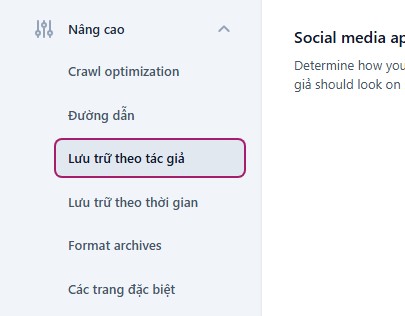
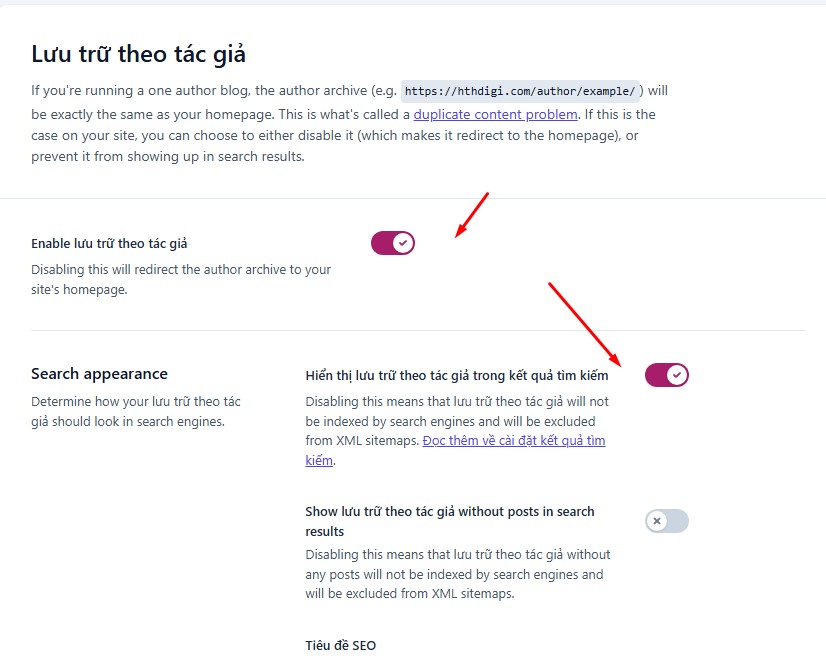
- Vô hiệu hóa (Disable) “Author archives” nếu website của bạn chỉ có một tác giả, tránh tình trạng trùng lặp nội dung.
- Nếu muốn giữ lại, hãy chặn index các trang này trong robots.txt.
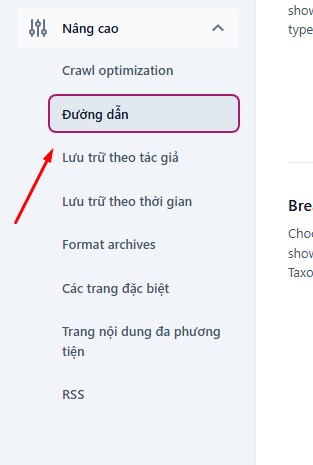
Breadscrumbs
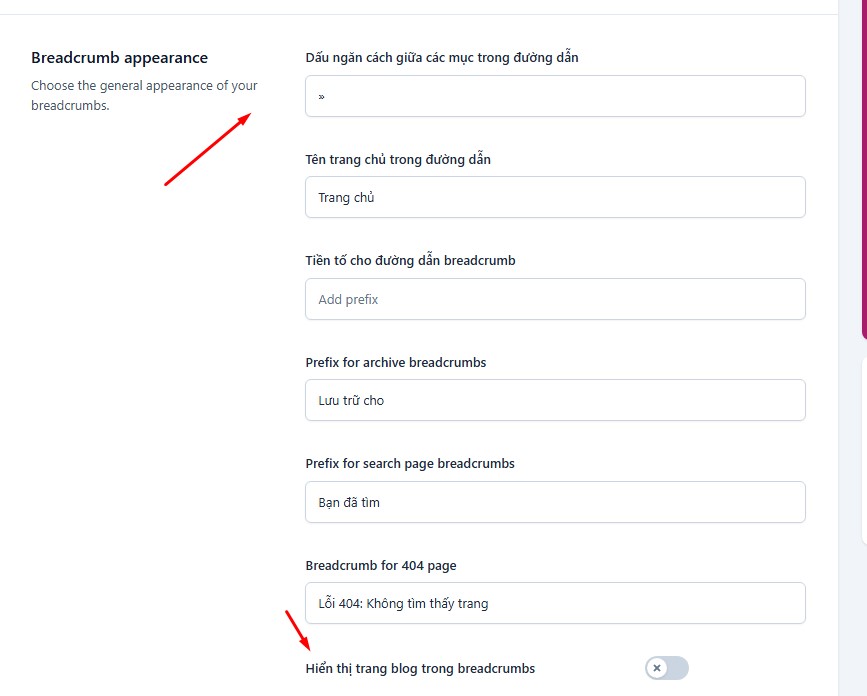
- Breadcrumbs là đường dẫn giúp người dùng và công cụ tìm kiếm biết được vị trí trang hiện tại trên website.
- Separator between breadcrumbs: Chọn ký tự ngăn cách phù hợp.
- Anchor text for Homepage: Đặt tên cho trang chủ, ví dụ: “Home”.
- Prefix for breadcrumbs: Thêm tiền tố cho đường dẫn nếu cần thiết.
RSS
- RSS Feed là công cụ hữu ích cho các website muốn cung cấp nội dung tóm tắt cho người đọc hoặc các dịch vụ bên ngoài.
- Nếu không sử dụng, bạn không cần quan tâm đến tính năng này. Tuy nhiên, nếu sử dụng, hãy kiểm tra kỹ nội dung được cung cấp trong RSS.
Social
Tab này cho phép bạn thêm URL các tài khoản mạng xã hội như Facebook, Twitter, Instagram… nhằm tăng khả năng kết nối với người dùng.
- Trong tab Facebook, bạn có thể bật Open Graph để đảm bảo bài viết được hiển thị đẹp mắt khi chia sẻ.
- Tối ưu hóa các thông tin liên kết đến mạng xã hội để tăng độ tin cậy và khả năng tiếp cận.
Tools
Yoast SEO cung cấp bốn công cụ quan trọng để quản trị website:
- Import and Export: Dễ dàng nhập/xuất cài đặt từ website khác để tiết kiệm thời gian khi thiết lập.
- File Editor: Cho phép chỉnh sửa nhanh robots.txt và htaccess, rất tiện lợi để thực hiện các thay đổi nhỏ.
- Bulk Editor: Cập nhật tiêu đề và meta cho hàng loạt bài viết mà không cần mở từng bài.
- Text Link Counter: Đếm số liên kết nội bộ và bên ngoài trên toàn bộ nội dung.
Premium
Phần này giới thiệu các tính năng nâng cao của Yoast SEO Premium như quản lý redirect, hỗ trợ từ khóa phụ, và phân tích nội dung nâng cao. Đây là những công cụ mạnh mẽ giúp tối ưu SEO toàn diện.
Courses
Yoast cung cấp các khóa học SEO online từ cơ bản đến nâng cao, phù hợp với mọi đối tượng, giúp bạn nâng cao kiến thức và kỹ năng SEO nhanh chóng.
Hướng dẫn sử dụng cơ bản Yoast SEO dành cho người mới
Hướng dẫn sử dụng Yoast SEO tối ưu On-Page
On-Page SEO với Yoast là bước quan trọng mà mọi người quản trị website cần làm quen. Công cụ này giúp bạn dễ dàng thực hiện các kỹ thuật SEO để nâng cao chất lượng nội dung. Khi bạn bắt đầu tạo một bài viết mới, hãy kéo xuống dưới để thấy giao diện Yoast SEO. Dưới đây là các yếu tố cần lưu ý khi tối ưu bài viết:
Focus Keyphrase
Focus Keyphrase, trước đây gọi là Focus Keyword, là cụm từ khóa chính mà bạn muốn tối ưu trong bài viết. Việc xác định và sử dụng đúng cụm từ khóa sẽ giúp bài viết của bạn dễ dàng xuất hiện trên các công cụ tìm kiếm, thu hút lượng truy cập chất lượng hơn.
Snippet Preview
Snippet Preview cho phép bạn xem trước cách tiêu đề và mô tả meta sẽ hiển thị trên Google. Bạn có thể tùy chỉnh để đảm bảo chúng hấp dẫn và đáp ứng nhu cầu tìm kiếm của người dùng. Đừng quên kiểm tra cả phiên bản hiển thị trên PC và thiết bị di động để đảm bảo sự nhất quán.
Readability Analysis
Yoast SEO cung cấp phân tích khả năng đọc, đánh giá mức độ dễ hiểu của nội dung bài viết. Điều này đảm bảo bài viết không chỉ chuẩn SEO mà còn mang lại trải nghiệm tốt cho người đọc.
SEO Analysis
Phân tích SEO sẽ đánh giá bài viết của bạn dựa trên các tiêu chí chuẩn SEO. Nếu có vấn đề cần cải thiện, Yoast sẽ đưa ra khuyến nghị chi tiết để bạn chỉnh sửa.
Add Related Keyphrase
Đây là tính năng mạnh mẽ của Yoast SEO Premium, cho phép bạn thêm các cụm từ khóa liên quan để mở rộng phạm vi hiển thị bài viết trên công cụ tìm kiếm.
Tối ưu bài viết với Yoast SEO Premium
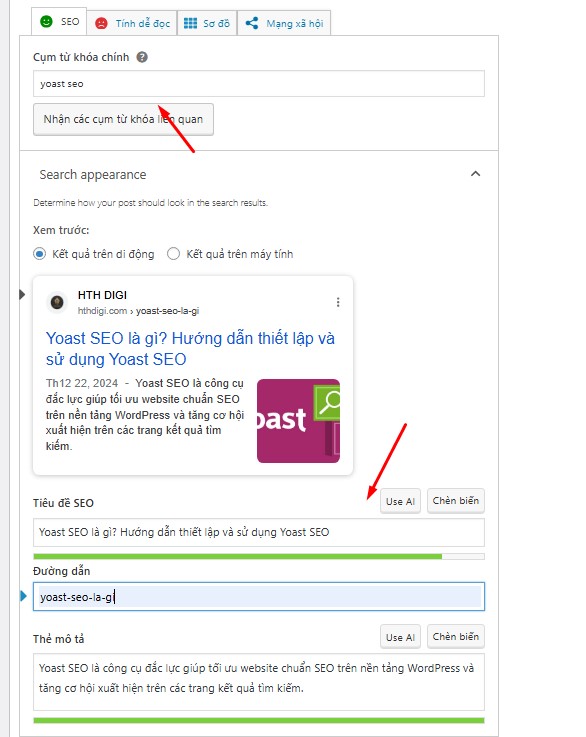
Dưới đây là ví dụ minh họa để tối ưu một bài viết sử dụng Yoast SEO:
Tiêu đề bài viết: “Yoast SEO là gì? Hướng dẫn thiết lập và sử dụng Yoast SEO”
- Cụm từ khóa chính: “yoast seo”
- SEO Title: Bao gồm từ khóa chính và cần tạo cảm giác hấp dẫn, kích thích người đọc nhấp vào.
- Slug: Đường dẫn URL phải ngắn gọn và chứa từ khóa chính.
- Meta Description: Phần mô tả nên chứa từ khóa chính cùng các cụm từ liên quan.
Phân tích khả năng dễ đọc
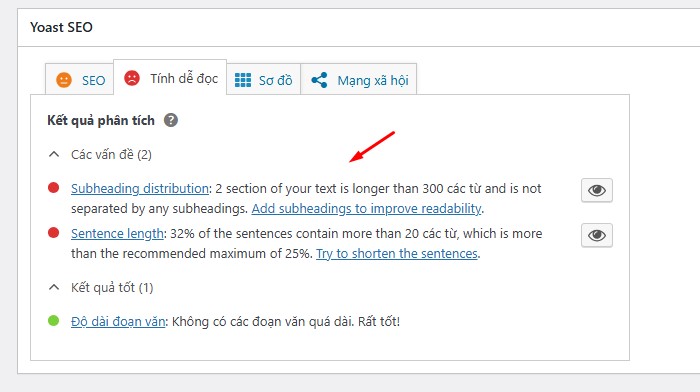
Một bài viết dễ đọc sẽ mang lại trải nghiệm tốt hơn cho người dùng. Dưới đây là các mẹo để cải thiện khả năng dễ đọc:
- Sử dụng font chữ phù hợp: Arial, Open Sans, Lato, hoặc Roboto là các lựa chọn phổ biến.
- Chia đoạn ngắn: Độ dài mỗi đoạn không quá 300 từ.
- Tiêu đề con: Tạo mục lục rõ ràng với các tiêu đề phụ.
- Kích thước chữ: Font-size nên từ 14-16px, với khoảng cách dòng từ 1.5 đến 1.6em.
- Dùng bullet hoặc bảng: Liệt kê và so sánh thông tin một cách trực quan hơn.
- Tối ưu hình ảnh: Sử dụng định dạng phù hợp như PNG cho ảnh đơn giản và JPG cho ảnh nhiều
Phân tích SEO với Yoast SEO
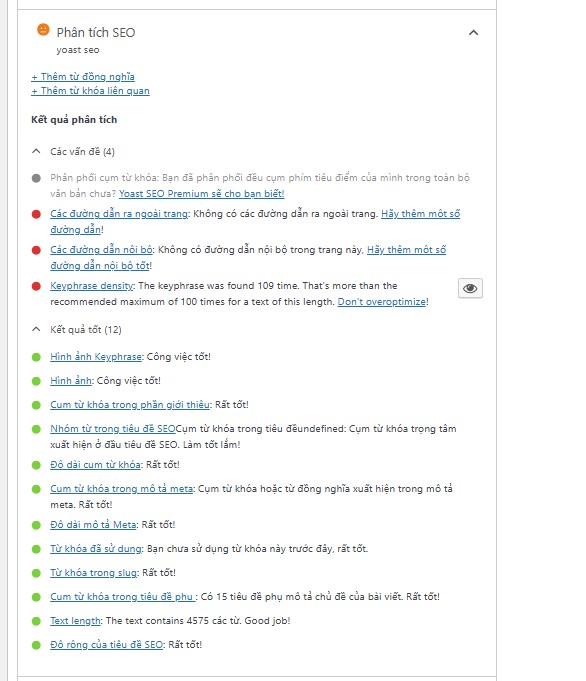
Ở phần dưới giao diện Yoast SEO, bạn sẽ thấy trường “Keyphrase Synonyms”. Đây là nơi bạn có thể thêm cụm từ đồng nghĩa để tăng khả năng tối ưu. Khi phân tích, Yoast sẽ hiển thị đèn báo:
- Đèn xanh: Nội dung đã đạt chuẩn.
- Đèn vàng hoặc đỏ: Cần chỉnh sửa thêm.
Lưu ý quan trọng:
- Liên kết nội bộ và bên ngoài: Chèn các liên kết trỏ tới nội dung liên quan hoặc các trang web uy tín.
- Từ khóa liên quan: Sử dụng cụm từ đồng nghĩa và từ khóa liên quan trong nội dung, tiêu đề, meta, và alt text của hình ảnh.
- Độ dài bài viết: Đối với bài quan trọng, hãy viết ít nhất 1800 từ.
Cụm từ khóa liên quan
Từ khóa liên quan khác với từ khóa đồng nghĩa. Ví dụ, “thiết kế website” có thể có từ khóa liên quan là “thiết kế website chuyên nghiệp” hoặc “xây dựng website”. Bạn nên thêm từ khóa liên quan này vào nội dung bài viết, meta description, tiêu đề, và alt text của hình ảnh để tối ưu hóa hiệu quả.
Những Tính Năng Nâng Cao Hữu Ích Khi Nâng Cấp Yoast SEO Premium
Yoast SEO Premium là phiên bản nâng cấp của plugin Yoast SEO, mang đến nhiều tính năng vượt trội, hỗ trợ tối ưu hóa SEO hiệu quả hơn. Dưới đây là những tính năng nổi bật mà HTH DIGI khuyến nghị bạn nên sử dụng để nâng cao chất lượng Website.
Quản Lý Chuyển Hướng (Redirects Manager)
Redirects Manager là một tính năng mạnh mẽ, cho phép bạn dễ dàng thiết lập và quản lý các chuyển hướng URL. Tính năng này hỗ trợ:
- Tạo chuyển hướng URL: Hữu ích khi bạn thay đổi hoặc xóa các URL cũ để tránh lỗi 404.
- Kiểm tra lỗi chuyển hướng: Giúp đảm bảo tất cả các liên kết trên website đều hoạt động bình thường.
- Quản lý danh sách chuyển hướng: Theo dõi toàn bộ các chuyển hướng một cách dễ dàng và khoa học.
Redirects Manager không chỉ giúp cải thiện trải nghiệm người dùng mà còn tối ưu hóa hiệu suất SEO tổng thể cho website của bạn.
Đề Xuất Liên Kết Nội Bộ (Internal Linking Suggestions)
Internal Linking Suggestions là một công cụ tự động đề xuất các bài viết liên quan để tạo liên kết nội bộ hiệu quả. Những lợi ích nổi bật:
- Tăng tính liên kết trên website: Giúp các bài viết trên trang web kết nối chặt chẽ với nhau, tạo cấu trúc nội dung rõ ràng.
- Cải thiện SEO: Tăng thời gian ở lại trang và giảm tỷ lệ thoát, nhờ đó nâng cao thứ hạng trên công cụ tìm kiếm.
Tính năng này đặc biệt quan trọng đối với các website có lượng bài viết lớn, giúp tiết kiệm thời gian và công sức khi xây dựng liên kết nội bộ.
Phân Tích Nội Dung (Content Insights)
Content Insights cung cấp công cụ phân tích chi tiết về nội dung của bạn:
- Đánh giá từ khóa chính: Kiểm tra độ phổ biến và mức độ tối ưu của từ khóa.
- Đánh giá độ dài bài viết: Đảm bảo bài viết không quá ngắn hoặc quá dài, phù hợp với chuẩn SEO.
- Phân tích độ khó SEO: Giúp bạn điều chỉnh nội dung để cải thiện khả năng xếp hạng.
- Kiểm tra tần suất từ khóa: Đảm bảo từ khóa được phân bổ hợp lý trong bài viết.
Với Content Insights, bạn sẽ có cái nhìn tổng quan và chính xác hơn về chất lượng nội dung, từ đó đưa ra các điều chỉnh phù hợp.
Thêm Cụm Từ Khóa Liên Quan (Add Related Keyphrase)
Tính năng Add Related Keyphrase giúp bạn mở rộng khả năng tối ưu nội dung bằng cách đề xuất các cụm từ khóa liên quan. Ưu điểm nổi bật:
- Tăng khả năng xuất hiện trên kết quả tìm kiếm: Nội dung của bạn sẽ dễ dàng tiếp cận với nhiều đối tượng hơn.
- Tối ưu hóa đa từ khóa: Không chỉ tập trung vào một từ khóa chính, bạn còn có thể tối ưu thêm các từ khóa phụ để tăng hiệu quả SEO.
Công cụ này rất dễ sử dụng, hỗ trợ tốt cho việc nghiên cứu từ khóa và cải thiện hiệu quả nội dung.
Xem Trước Chia Sẻ Mạng Xã Hội (Social Preview)
Social Preview cho phép bạn tùy chỉnh và xem trước cách nội dung sẽ hiển thị trên các mạng xã hội như Facebook, Twitter:
- Chỉnh sửa hình ảnh hiển thị: Đảm bảo hình ảnh phù hợp kích thước và gây ấn tượng.
- Tùy chỉnh tiêu đề và mô tả: Tạo nội dung thu hút để tăng tỷ lệ nhấp chuột.
Nhờ tính năng này, bạn có thể tạo ra những bài chia sẻ chuyên nghiệp, nâng cao tương tác và thu hút thêm lượng truy cập từ mạng xã hội.
Kết Luận
Yoast SEO Premium không chỉ là một công cụ hỗ trợ SEO thông thường mà còn là trợ thủ đắc lực giúp bạn quản lý, tối ưu hóa nội dung và cải thiện thứ hạng tìm kiếm một cách toàn diện. Với những tính năng nâng cao như Redirects Manager, Internal Linking Suggestions, Content Insights, Add Related Keyphrase, và Social Preview, phiên bản Premium này mang đến nhiều giá trị vượt trội so với bản miễn phí.
HTH DIGI tin rằng, việc đầu tư nâng cấp Yoast SEO Premium sẽ là bước đi chiến lược giúp website của bạn phát triển bền vững và đạt hiệu quả SEO tối ưu nhất. Nếu bạn đang tìm kiếm cách tối ưu website của mình, hãy cân nhắc sử dụng Yoast SEO Premium ngay hôm nay!