Chèn link hay còn gọi là anchor text là một kỹ thuật SEO cơ bản nhưng cực kỳ quan trọng mà mọi SEOer cần nắm vững. Dù là một thao tác đơn giản, việc chèn link chính xác có thể mang lại những hiệu quả lớn trong việc cải thiện thứ hạng và độ uy tín của website. Trong bài viết này, HTH DIGI sẽ hướng dẫn bạn cách chèn link vào WordPress – nền tảng phổ biến nhất hiện nay. Hãy cùng bắt đầu nhé!
Hướng dẫn cơ bản cách chèn link vào WordPress
Để chèn link vào bài viết hoặc chỉnh sửa URL trong WordPress, bạn hãy làm theo các bước chi tiết sau:
- Truy cập trang soạn thảo Visual Editor
- Vào Post >> Add New để tạo bài viết mới.
- Hoặc chọn Edit để chỉnh sửa nội dung bài viết hoặc trang web có sẵn.
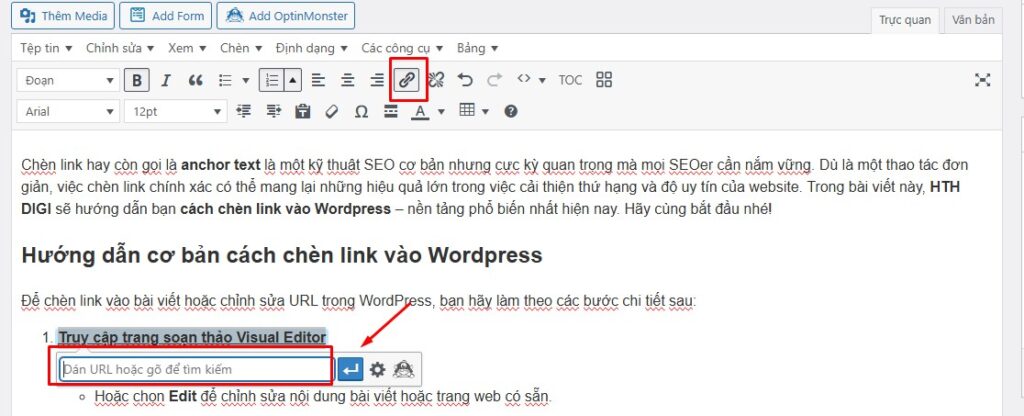
Thao tác chèn liên kết
- Bôi đen chữ hoặc đoạn văn bạn muốn gắn link.
- Nhấp vào biểu tượng “Link” (thường có hình mắt xích) trên thanh công cụ soạn thảo.
- Một cửa sổ pop-up sẽ xuất hiện. Hãy nhập URL bạn muốn chèn vào ô trống.
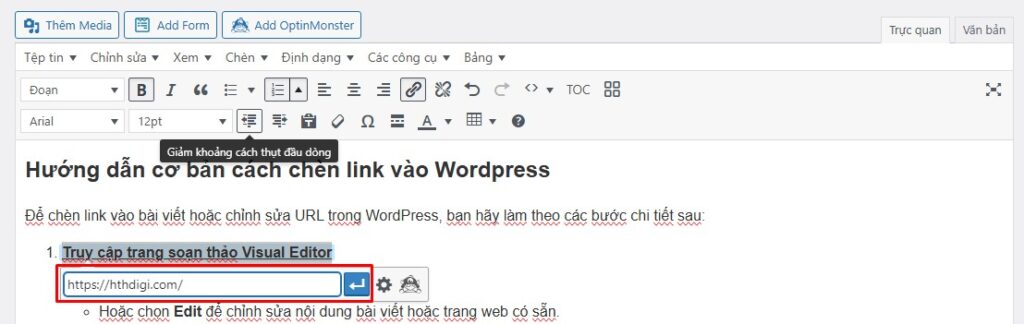
Tùy chỉnh liên kết
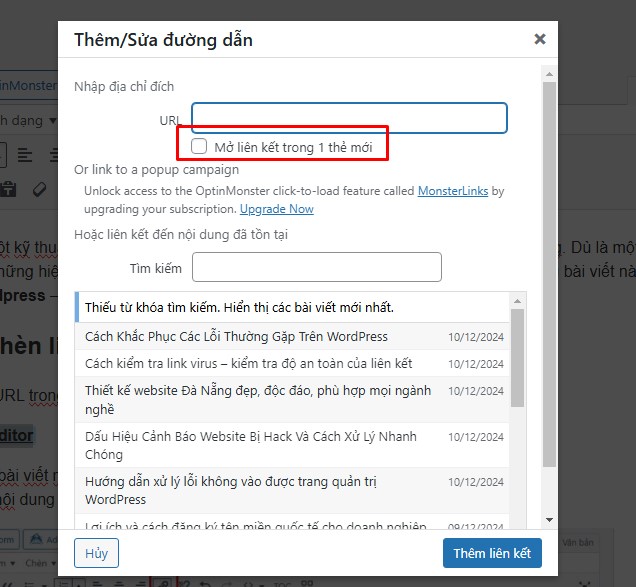
- Nếu bạn không nhớ chính xác URL, chỉ cần nhập tên bài viết hoặc trang web muốn liên kết. WordPress sẽ tự động gợi ý các bài viết liên quan trong website của bạn.
- Tích chọn “Open link in a new tab” nếu muốn mở liên kết trong một tab mới. Điều này đặc biệt hữu ích khi liên kết đến các trang web bên ngoài.
Hoàn tất
- Sau khi điền URL và tùy chỉnh, nhấn “Add Link” để hoàn tất.
Cách chèn liên kết trong Widget của WordPress
Widget là công cụ mạnh mẽ giúp bạn dễ dàng thêm nội dung, bao gồm cả liên kết, vào các khu vực như sidebar hoặc footer.
Phương pháp 1: Sử dụng HTML
Nếu bạn quen thuộc với HTML, hãy tạo liên kết như sau:
<a href=“https://hthdigi.com”>HTH DIGI</a>

hreflà nơi bạn nhập URL.- Nội dung giữa các thẻ
<a>và</a>là đoạn văn bản hiển thị liên kết, ví dụ ở đây là “HTH DIGI”.
Phương pháp 2: Sử dụng Plugin
Nếu không muốn viết HTML, bạn có thể cài đặt Black Studio TinyMCE Widget.
- Vào Appearance >> Widgets, kéo và thả widget Visual Editor vào sidebar.
- Trong Visual Editor, bạn có thể dễ dàng chèn liên kết tương tự như trong bài viết.
Hướng dẫn thêm liên kết trong Menu WordPress

WordPress hỗ trợ tính năng quản lý menu trực quan:
- Vào Appearance >> Menus.
- Tạo menu mới hoặc chọn menu có sẵn.
- Nhấp vào “Add Link”, nhập URL và tên hiển thị của liên kết.
- Lưu thay đổi để menu được cập nhật.
Cách thêm icon liên kết ngoài trong WordPress
Để tạo biểu tượng cho các liên kết ngoài (external link), bạn cần:
- Cài đặt plugin External Link.
- Vào Settings >> External Link, tích chọn “Mark outbound links with an icon” và lưu lại.
- Sau khi kích hoạt, các liên kết ngoài sẽ tự động hiển thị biểu tượng đặc trưng.
Thêm thẻ Nofollow và Title cho liên kết
Để tối ưu hóa SEO, bạn có thể thêm:
- Thẻ Nofollow: Ngăn công cụ tìm kiếm theo dõi liên kết này, phù hợp khi dẫn link ra ngoài.
- Thẻ Title: Hiển thị mô tả ngắn gọn khi người dùng di chuột qua liên kết.
Ví dụ:
Cách thêm liên kết vào nút bấm (Button)
Thay vì chỉ dùng văn bản, bạn có thể sử dụng button để tăng tính thẩm mỹ và thu hút người dùng.
- Cài đặt plugin Forget About Shortcodes Button.
- Sau khi kích hoạt, mở bài viết cần chỉnh sửa.
- Nhấp vào biểu tượng button trên thanh công cụ để tạo nút, điền liên kết mong muốn và tùy chỉnh màu sắc, kích thước.
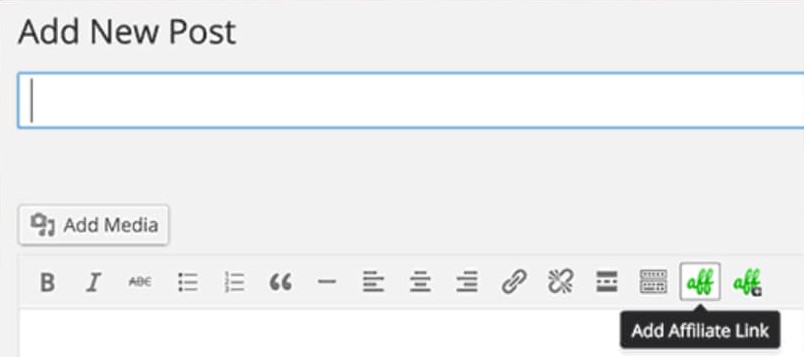
Thêm liên kết Affiliate vào WordPress
Affiliate marketing là cách tuyệt vời để tạo thu nhập thụ động. Để quản lý và chèn các liên kết tiếp thị liên kết:
- Cài đặt Thirsty Affiliates Plugin.
- Sau khi kích hoạt, nhấp vào Affiliate Links trên dashboard để thêm liên kết tiếp thị.
- Sử dụng nút Insert Affiliate Link để dễ dàng chèn liên kết vào bài viết hoặc trang.
Kết luận
Trên đây là toàn bộ hướng dẫn chi tiết về cách chèn link vào WordPress mà HTH DIGI muốn chia sẻ. Từ việc chèn link trong bài viết, widget, menu cho đến tối ưu hóa SEO với các thẻ Nofollow và Title, hy vọng bạn sẽ áp dụng thành công để nâng cao hiệu quả website của mình. Nếu cần hỗ trợ thêm, đừng ngần ngại liên hệ với HTH DIGI!
Comments are closed