Ngày nay, với sự phát triển không ngừng của công nghệ hiện đại, việc mua sắm trực tuyến các sản phẩm, hàng hóa hay dịch vụ đã trở thành xu hướng phổ biến. Để hỗ trợ cho các giao dịch toàn cầu, PayPal – một trong những cổng thanh toán trực tuyến hàng đầu thế giới – được nhiều doanh nghiệp lựa chọn để tích hợp vào website bán hàng của mình. Bài viết dưới đây sẽ hướng dẫn bạn cách tích hợp thanh toán PayPal vào website và giới thiệu những thông tin cần thiết về cổng thanh toán này.
Đăng ký website tích hợp qua PayPal
Các bước chuẩn bị trước khi tích hợp
- Đăng ký tài khoản PayPal
Bạn có thể đăng ký tài khoản PayPal dễ dàng TẠI ĐÂY. - Nâng cấp tài khoản PayPal lên Business
Nếu bạn đang sử dụng tài khoản cá nhân, hãy nâng cấp lên PayPal Business để hỗ trợ tích hợp cổng thanh toán. - Cần có Thẻ VISA và tài khoản ngân hàng
Chuẩn bị một thẻ VISA hoặc MasterCard cùng với tài khoản ngân hàng để liên kết và rút tiền từ PayPal về Việt Nam. - Lấy thông tin API từ PayPal
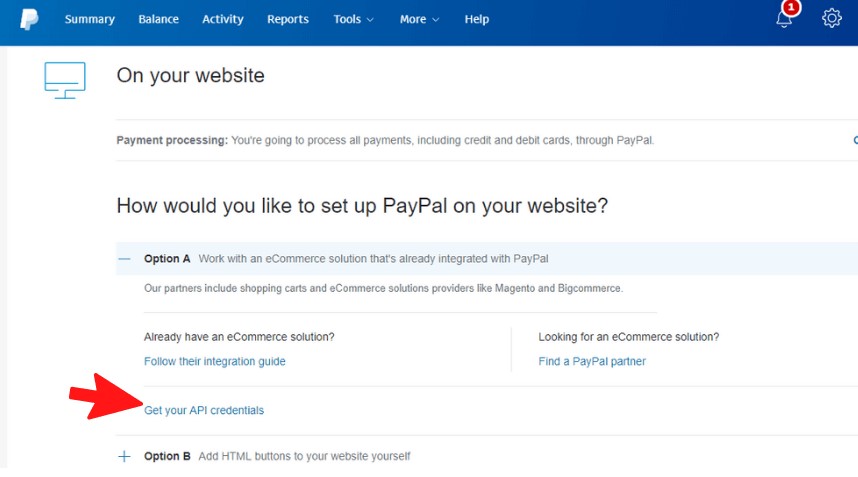
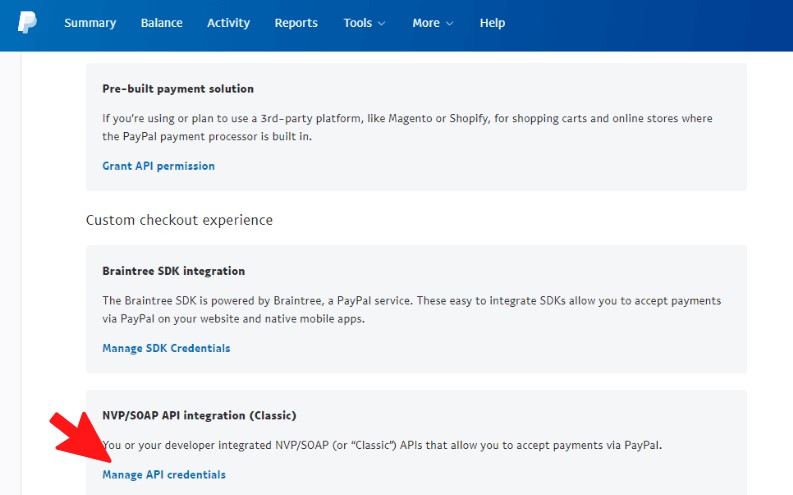
Sau khi tài khoản đã được thiết lập, bạn cần lấy các thông tin quan trọng sau để tiến hành tích hợp:- API Username
- API Password
- API Signature


Hướng dẫn tích hợp thanh toán PayPal vào website
Dưới đây là hướng dẫn chi tiết để bắt đầu tích hợp tích hợp thanh toán PayPal vào website của bạn:
Bước 1: Truy cập trang quản trị website
Đăng nhập vào trang quản trị website, sau đó vào phần Cấu hình và chọn mục Phương thức thanh toán.
Bước 2: Thiết lập phương thức PayPal
Kéo chuột xuống phần PayPal và nhấn vào Thiết lập.
Bước 3: Nhập thông tin API
Một bảng thông tin sẽ xuất hiện. Tại đây, nhập các thông số API mà bạn đã lấy từ tài khoản PayPal (API Username, API Password, API Signature).

Bước 4: Cấu hình tỉ giá
Khi cấu hình PayPal, hãy lưu ý:
- Một số loại tiền tệ như Việt Nam Đồng (VND), South Korean Won (KRW) không được PayPal hỗ trợ quy đổi tự động. Do đó, bạn cần tự cấu hình tỉ giá nếu sử dụng các đơn vị tiền tệ này.
- Với các loại tiền tệ được PayPal hỗ trợ, hệ thống sẽ tự động quy đổi và bạn không cần điền tỉ giá thủ công.
Bước 5: Lưu lại cấu hình
Nhấn Lưu để hoàn tất quá trình thiết lập.
Đặt hàng, thanh toán
Khi đã hoàn tất việc tích hợp, khách hàng truy cập website của bạn sẽ có thể lựa chọn thanh toán qua PayPal.
Quy trình thanh toán qua PayPal:
- Đặt hàng
Sau khi lựa chọn sản phẩm và đặt hàng, khách hàng sẽ được chuyển tới trang thanh toán. - Chọn phương thức thanh toán PayPal
Tại trang thanh toán, khách hàng chọn PayPal làm phương thức thanh toán và nhấn Đặt hàng. - Chuyển hướng tới PayPal
Hệ thống sẽ chuyển khách hàng đến cổng thanh toán PayPal. Tại đây, họ cần xác nhận thông tin và hoàn tất giao dịch. - Xác nhận đơn hàng
Sau khi thanh toán thành công, đơn hàng trên trang quản trị của bạn sẽ tự động chuyển sang trạng thái đã thanh toán.
Kiểm tra và vận hành hệ thống
Sau khi tích hợp PayPal, bạn có thể sử dụng chế độ Test để kiểm tra quy trình thanh toán hoạt động đúng như mong đợi trước khi chính thức triển khai.
Lời kết
Với các bước hướng dẫn chi tiết trên, bạn đã có thể tích hợp cổng thanh toán PayPal vào website của mình một cách dễ dàng. Nếu gặp bất kỳ khó khăn nào trong quá trình thực hiện, hãy liên hệ ngay với HTH DIGI để được hỗ trợ kịp thời. Chúng tôi luôn sẵn sàng đồng hành cùng bạn trong việc xây dựng một hệ thống thanh toán trực tuyến chuyên nghiệp, an toàn và tiện lợi.
Comments are closed