Một sáng, bạn mở điện thoại và thấy khách báo tin xấu. Cụ thể, trình duyệt hiện màn hình đỏ chặn truy cập website. Đồng thời, kết quả Google gắn nhãn cảnh báo ngay dưới tên miền. Đó là dấu hiệu điển hình của một web dính mã độc. Vì vậy, bạn cần xử lý đúng quy trình ngay từ đầu. Bài viết này hướng dẫn từng bước cho tình huống website bị mã độc. Ngoài ra, bài viết chỉ rõ cách gỡ cảnh báo Google. Cuối cùng, bạn sẽ biết cách phòng tránh tái nhiễm lâu dài.
Trước hết, bạn cần giữ bình tĩnh và tránh thao tác vội vàng. Cụ thể, nhiều người xóa file ngẫu nhiên ngay khi hoảng loạn. Tuy nhiên, thao tác sai làm mất dấu vết phục vụ điều tra. Hơn nữa, xóa nhầm file sạch làm website sập hoàn toàn. Do đó, bạn hãy đi theo đúng ba bước trong bài. Qua đó, website bị mã độc sẽ sạch và hết cảnh báo.
Dấu hiệu và các dạng cảnh báo khi website bị mã độc
Trước hết, Google cảnh báo người dùng qua hai kênh chính. Kênh thứ nhất là màn hình đỏ trong trình duyệt Chrome. Kênh thứ hai là nhãn cảnh báo dưới kết quả tìm kiếm. Ngoài ra, Search Console gửi thông báo tới chủ website. Vì vậy, bạn cần nhận diện đúng dạng cảnh báo hiện tại. Mỗi dạng cảnh báo phản ánh một mức độ sự cố khác nhau.
Ba dạng cảnh báo phổ biến nhất của Google
- Màn hình đỏ báo trang web nguy hiểm phía trước.
- Nhãn trang này có thể gây hại cho máy tính.
- Nhãn trang web có thể đã dính tấn công mạng.
Cụ thể, màn hình đỏ thường gắn với mã độc hoặc lừa đảo. Ngược lại, nhãn dưới kết quả tìm kiếm thường gắn với spam. Ngoài ra, hosting đôi khi khóa website trước cả Google. Đồng thời, khách hàng thường phát hiện sự cố trước chủ website. Do đó, bạn nên kiểm tra Search Console ngay khi có tin báo. Hơn nữa, bạn hãy chụp lại màn hình cảnh báo để đối chiếu. Nhờ vậy, đội xử lý nắm đúng phạm vi sự cố ban đầu. Một website bị mã độc thường kèm nhiều dấu hiệu lạ khác.
Dấu hiệu đi kèm trên chính website của bạn
Ví dụ, trang chủ tự chuyển hướng sang trang quảng cáo lạ. Ngoài ra, website xuất hiện trang tiếng nước ngoài không rõ nguồn. Cụ thể, các trang lạ thường chứa nội dung cờ bạc hoặc dược phẩm. Đồng thời, tài khoản quản trị lạ xuất hiện trong hệ thống. Hơn nữa, tốc độ website chậm bất thường vào giờ thấp điểm. Vì vậy, bạn hãy ghi lại toàn bộ dấu hiệu lạ này. Qua đó, bước quét sau đó có căn cứ đối chiếu rõ ràng. Lưu ý, bài này tập trung vào quy trình sau cảnh báo Google. Phần nhận diện dấu hiệu chung nằm ở bài viết khác trên site.
Bảng dưới đây tóm tắt ba mức độ sự cố thường gặp. Bạn hãy đối chiếu tình trạng website của mình ngay.
| Mức độ sự cố | Biểu hiện điển hình | Hướng xử lý ưu tiên |
|---|---|---|
| Website bị mã độc ở mức nhẹ | Một vài file lạ, chưa xuất hiện cảnh báo đỏ | Quét sạch và vá lỗ hổng ngay trong ngày |
| Website bị mã độc ở mức trung bình | Trang lạ hàng loạt, khách than phiền chuyển hướng | Cô lập website, làm sạch toàn diện rồi mở lại |
| Website bị mã độc ở mức nặng | Google hiện màn hình đỏ, Search Console gắn cờ bảo mật | Làm sạch triệt để rồi gửi yêu cầu xem xét lại |
| Dấu hiệu khác của website bị mã độc | Tài khoản lạ, trang lạ, tốc độ chậm bất thường | Rà soát file lạ và tài khoản trước khi làm sạch |
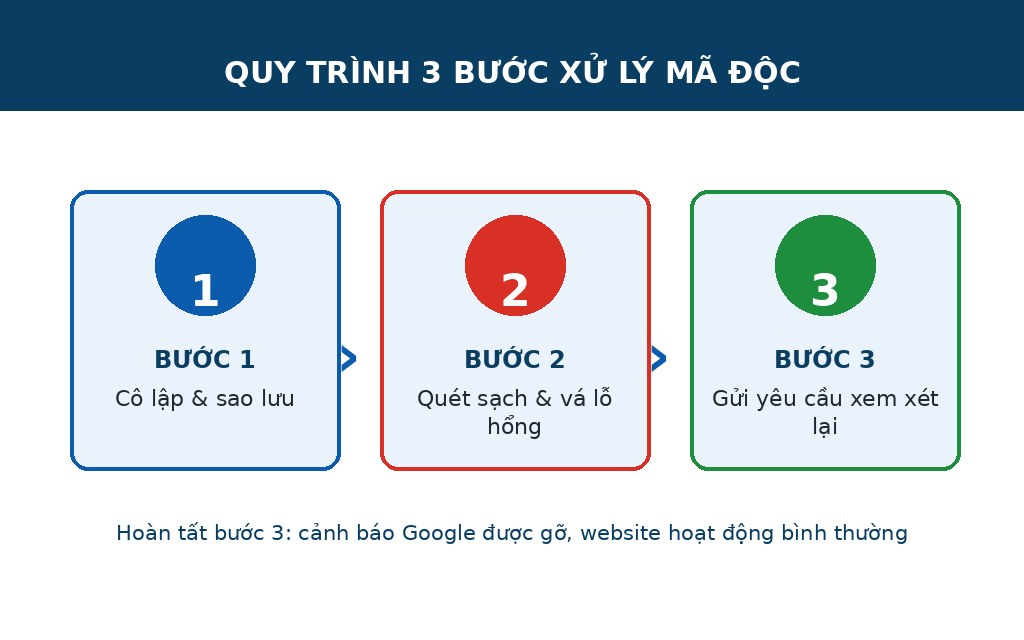
Bước một: cô lập và sao lưu khi website bị mã độc
Trước hết, bạn cần cô lập website khỏi khách truy cập ngay. Cụ thể, bạn bật chế độ bảo trì hoặc chặn truy cập tạm thời. Nhờ vậy, khách tránh tiếp xúc thêm với mã độc nguy hiểm. Ngoài ra, bạn ngăn mã độc lây lan sang phần khác. Đồng thời, bạn giữ nguyên hiện trạng phục vụ bước điều tra sau. Đây là bước nhiều người bỏ qua khi xử lý website bị mã độc.
Sao lưu hiện trạng trước khi chạm vào bất kỳ file nào
Cụ thể, bạn sao lưu toàn bộ file và cơ sở dữ liệu hiện tại. Sau đó, bạn lưu bản sao này ở một nơi tách biệt. Hơn nữa, bạn ghi rõ thời điểm sao lưu vào tên thư mục. Tuy nhiên, bạn tuyệt đối không dùng bản này để khôi phục. Ngược lại, bản sao chỉ phục vụ điều tra nguyên nhân sự cố. Ví dụ, đội kỹ thuật so bản nhiễm với bản sạch cũ. Qua đó, họ xác định thời điểm mã độc xâm nhập hệ thống. Nếu thiếu bước này, việc xử lý ca nhiễm rất dễ sai hướng.
Đổi mật khẩu và rà soát tài khoản trong lúc cô lập
- Đổi mật khẩu quản trị website và hosting ngay lập tức.
- Đổi mật khẩu cơ sở dữ liệu và tài khoản FTP.
- Xóa mọi tài khoản quản trị lạ khỏi hệ thống.
- Bật xác thực hai lớp cho tài khoản quản trị chính.
- Ghi lại thời gian phát hiện website bị mã độc để đối chiếu nhật ký.
Trên thực tế, kẻ tấn công thường để lại tài khoản dự phòng. Do đó, đổi mật khẩu sớm cắt đường quay lại của chúng. Ngoài ra, bạn nên kiểm tra email quản trị trong Search Console. Cụ thể, bạn xác nhận quyền sở hữu tài sản vẫn còn nguyên. Nhờ vậy, bước gửi yêu cầu xem xét lại sau này thuận lợi. Sau khi cô lập xong, bạn chuyển sang bước làm sạch.
Bước hai: quét mã độc, làm sạch và vá lỗ hổng gốc
Đây là bước quyết định cho toàn bộ ca xử lý này. Cụ thể, bạn cần tìm sạch mã độc trong file và dữ liệu. Đồng thời, bạn cần vá đúng lỗ hổng gây ra sự cố. Nếu chỉ xóa file nhiễm, mã độc sẽ quay lại nhanh chóng. Vì vậy, bước quét mã độc phải đi cùng bước vá lỗi. Hai việc này luôn song hành trong mọi ca xử lý chuẩn.
Quét toàn diện file, cơ sở dữ liệu và thư mục tải lên
Trước hết, bạn quét mã độc trên toàn bộ mã nguồn website. Sau đó, bạn quét tiếp cơ sở dữ liệu và thư mục tải lên. Cụ thể, thư mục tải lên là nơi mã độc ẩn náu phổ biến. Ngoài ra, bạn rà soát file lạ qua danh sách đối chiếu. Ví dụ, file có tên lạ và thời gian sửa đổi gần đây rất đáng ngờ. Hơn nữa, bạn kiểm tra các file lõi đã thay đổi nội dung. Qua đó, danh sách file cần làm sạch hiện ra đầy đủ. HTH DIGI có trang dịch vụ kiểm tra và lọc mã độc cho nhu cầu này.
Vá lỗ hổng gốc và cập nhật toàn bộ hệ thống
Cụ thể, lỗ hổng thường nằm ở plugin hoặc giao diện lỗi thời. Ngoài ra, mật khẩu yếu cũng mở đường cho tấn công brute force. Do đó, bạn cập nhật toàn bộ plugin và giao diện lên bản mới. Đồng thời, bạn xóa hẳn plugin và giao diện không còn dùng. Hơn nữa, bạn kiểm tra lại quyền ghi của các thư mục nhạy cảm. Nhờ vậy, website bị mã độc khó tái nhiễm qua đường cũ. Sau khi làm sạch, bạn kiểm tra website trên môi trường thử trước. Cuối cùng, bạn mới mở lại website cho khách truy cập thật.
Bước ba: gửi yêu cầu xem xét lại và gỡ cảnh báo Google
Trước hết, bạn chỉ gửi yêu cầu sau khi website đã sạch thật. Cụ thể, Google kiểm tra lại toàn bộ các trang đã gắn cờ. Nếu mã độc còn sót, Google từ chối yêu cầu ngay. Hơn nữa, mỗi lần từ chối kéo dài thêm thời gian chờ đợi. Do đó, bạn đừng nóng vội ở bước gỡ cảnh báo Google này. Một website bị mã độc cần sạch triệt để trước khi gửi yêu cầu.
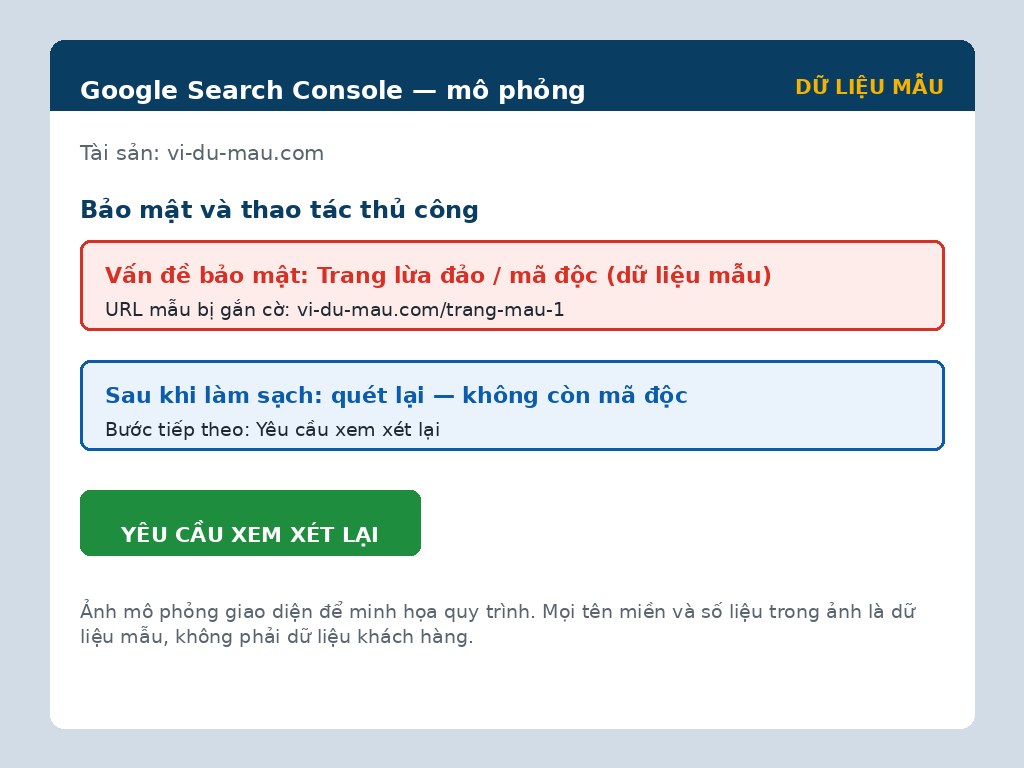
Thao tác trong mục Vấn đề bảo mật của Search Console
Cụ thể, bạn mở Search Console và chọn đúng tài sản website. Sau đó, bạn vào nhóm Bảo mật và thao tác thủ công. Tiếp theo, bạn mở mục Vấn đề bảo mật để xem chi tiết. Tại đây, Google liệt kê dạng sự cố và trang mẫu vi phạm. Ngoài ra, bạn đánh dấu xác nhận đã khắc phục sự cố xong. Cuối cùng, bạn bấm nút yêu cầu xem xét lại để gửi đi. Ảnh minh họa trong bài dùng dữ liệu mẫu mô phỏng hoàn toàn. Bài viết không dùng dữ liệu thật của bất kỳ khách hàng nào.
Nội dung cần viết trong yêu cầu xem xét lại
- Nêu rõ mã độc đã tìm thấy ở những vị trí nào.
- Nêu rõ file và nội dung lạ đã xóa khỏi hệ thống.
- Nêu rõ lỗ hổng gốc và cách đã vá triệt để.
- Nêu rõ biện pháp phòng ngừa đã áp dụng sau sự cố.
Trên thực tế, Google xử lý yêu cầu trong vài ngày làm việc. Tuy nhiên, ca phức tạp có thể cần thời gian dài hơn đáng kể. Do đó, bạn theo dõi thông báo trong Search Console mỗi ngày. Ngoài ra, bạn giữ website sạch tuyệt đối trong thời gian chờ. Nhờ vậy, cảnh báo biến mất ngay sau khi Google duyệt xong. Sau khi gỡ cảnh báo Google thành công, bạn chưa nên dừng lại.
Sau khi sạch mã độc: việc cần làm để tránh tái nhiễm
Một website bị mã độc từng nhiễm một lần vẫn có nguy cơ lặp lại. Cụ thể, kẻ tấn công thường thử lại các đường xâm nhập cũ. Vì vậy, giai đoạn sau sự cố quan trọng không kém giai đoạn xử lý. Ngoài ra, bạn cần biến việc giám sát thành thói quen định kỳ. Đồng thời, bạn nên ghi lại toàn bộ nhật ký sự cố vừa qua. Qua đó, đội vận hành rút kinh nghiệm cho lần sau.
Giám sát định kỳ và sao lưu sạch theo lịch cố định
Trước hết, bạn đặt lịch quét mã độc định kỳ mỗi tuần hoặc tháng. Hơn nữa, bạn theo dõi thời gian hoạt động của website liên tục. Cụ thể, cảnh báo sớm giúp bạn phát hiện sự cố trong vài giờ. Bạn có thể xem thêm bài giám sát uptime và bảo mật website định kỳ trên site. Ngoài ra, bạn sao lưu bản sạch và kiểm tra khôi phục thử. Đồng thời, bạn cập nhật hệ thống ngay khi có bản vá mới. Nhờ vậy, vòng bảo vệ khép kín từ phòng ngừa tới phát hiện. Một website bị mã độc sẽ khó lặp lại sự cố tương tự.
Khi nào nên thuê dịch vụ xử lý website bị mã độc
Không phải ca nhiễm nào chủ website cũng nên tự xử lý. Cụ thể, bạn hãy cân nhắc thuê ngoài trong các trường hợp sau đây.
- Website bán hàng đang mất doanh thu theo từng giờ ngừng hoạt động.
- Bạn không có bản sao lưu sạch nào để đối chiếu.
- Mã độc quay lại nhiều lần dù đã làm sạch trước đó.
- Đội nội bộ thiếu kinh nghiệm về máy chủ và cơ sở dữ liệu.
- Bạn cần gỡ cảnh báo Google gấp cho chiến dịch quảng cáo.
- Website bị mã độc đang làm gián đoạn hoạt động bán hàng mỗi ngày.
Trên thực tế, xử lý sai một bước làm sự cố kéo dài thêm nhiều ngày. Do đó, thuê đội chuyên xử lý thường tiết kiệm hơn về tổng thể. Ngoài ra, gói quản trị website định kỳ giúp bạn phòng ngừa từ sớm.
Tóm lại, website bị mã độc cần xử lý theo đúng ba bước chuẩn. Trước hết là cô lập và sao lưu hiện trạng cẩn thận. Sau đó là quét sạch và vá đúng lỗ hổng gốc. Cuối cùng là gửi yêu cầu xem xét lại để gỡ cảnh báo.
Zalo: 0945297311, Email: hthdigi@gmail.com